流程设置
流程设置同时影响画布编辑体验和正式运行行为。可以从流程管理卡片的设置图标打开,也可以在流程编辑器工具栏中打开。
默认设置
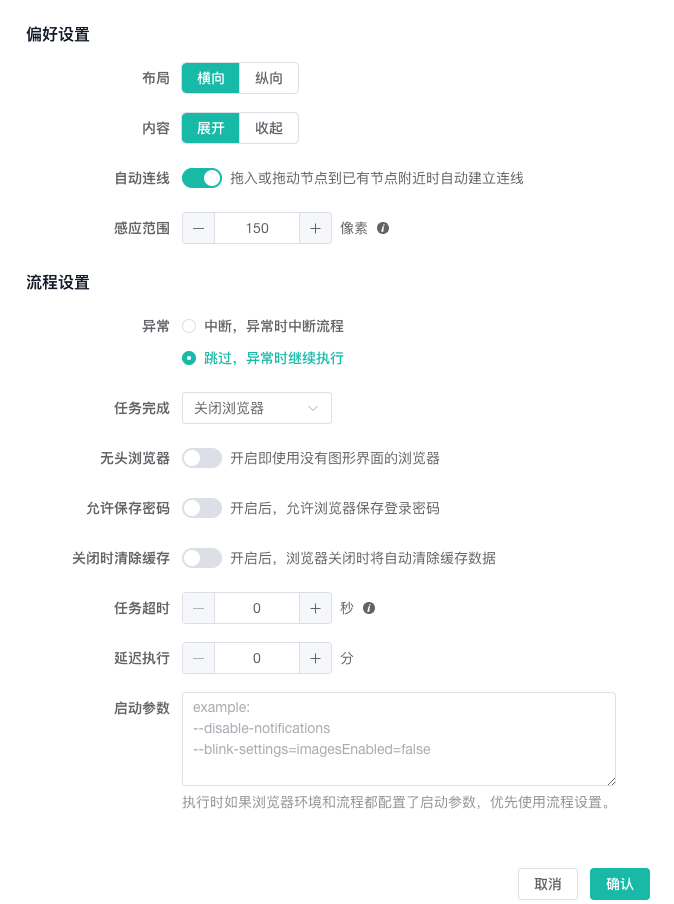
新流程使用以下默认值:
| 设置 | 默认值 | 作用 |
|---|---|---|
| 布局方向 | 横向 | 控制自动布局的排列方向 |
| 节点内容 | 展开 | 控制画布节点的内容显示方式 |
| 自动连线 | 开启 | 拖动节点时根据距离感应连接 |
| 自动连线距离 | 150 像素 | 设置自动连线的感应阈值 |
| 默认异常策略 | 跳过 | 决定新节点发生异常时的默认处理方式 |
| 任务完成 | 关闭浏览器 | 决定任务完成后关闭浏览器还是保持打开 |
| 无头模式 | 关闭 | 决定运行时是否隐藏浏览器窗口 |
| 保存密码 | 关闭 | 决定浏览器是否允许保存密码 |
| 关闭时清除缓存 | 关闭 | 关闭环境时是否清理缓存 |
| 流程超时 | 0 秒 | 0 表示不限制流程总时长 |
| 延迟执行 | 0 分钟 | 流程开始前等待的时间 |
| 启动参数 | 空 | 启动浏览器时附加的参数 |
布局方向
布局方向可以选择横向或纵向。切换方向后,编辑器会同步调整节点端口方向,并重新执行自动布局。
- 横向:适合步骤较多、分支较少的流程。
- 纵向:适合在较窄窗口中查看,或需要纵向阅读的流程。
布局只改变节点排列,不改变连线和实际执行顺序。
节点内容
节点内容设置控制画布中节点信息默认展开还是收起。大型流程可以使用收起状态减少占用空间;排查节点配置时使用展开状态更容易核对摘要。
自动连线
开启自动连线后,拖放节点靠近可连接位置时,编辑器会尝试自动建立或调整连线。
自动连线距离越大,节点在更远的位置也可能触发连接;距离越小,只有靠近目标时才会连接。流程节点密集时,可以缩小感应距离或暂时关闭自动连线,避免连错节点。
无论是否开启自动连线,完成拖放后都应检查箭头方向和实际执行路径。
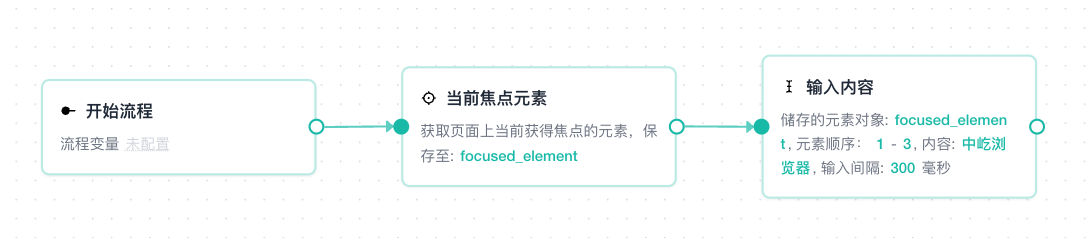
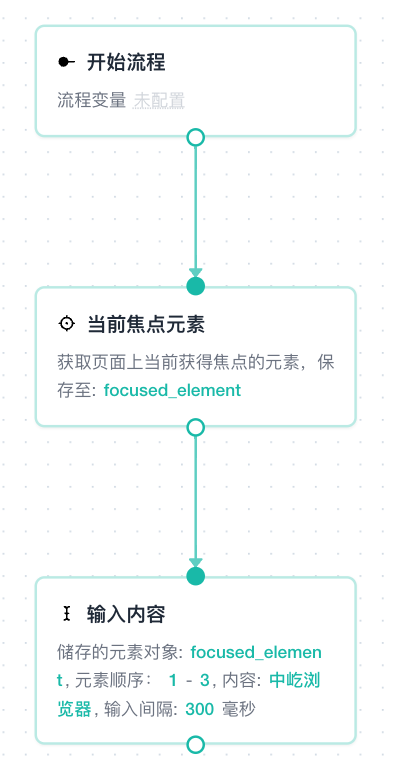
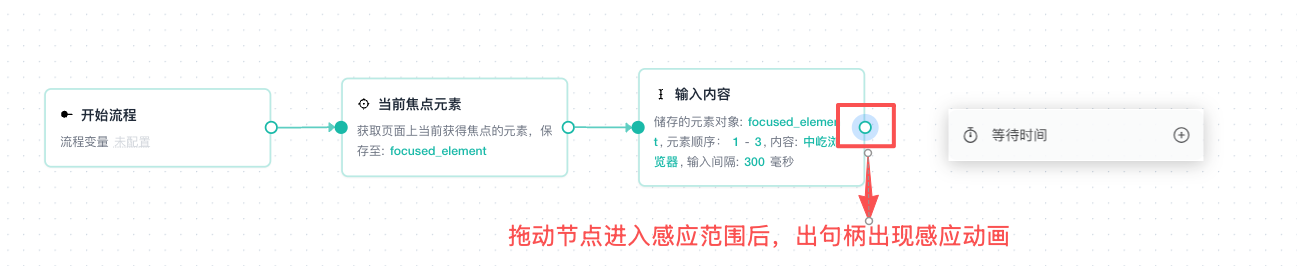
| 图示 | 说明 |
|---|---|
| 横向布局 | 节点端口和自动布局按水平方向排列 |
| 纵向布局 | 节点端口和自动布局按垂直方向排列 |
| 自动连线感应 | 节点进入感应距离时尝试建立或调整连线,默认距离为 150 像素 |
默认异常策略
默认异常策略决定新节点发生错误时的初始行为:
- 中断流程:停止当前执行路径。
- 跳过当前节点:记录异常并继续执行后续节点。
普通节点可以单独修改异常策略,并可选择 执行其他操作 建立红色异常分支。节点自己的设置优先于流程默认值。
关键操作建议使用中断流程;允许缺失的非关键数据可以按业务需要选择跳过。
浏览器行为
任务完成
| 选项 | 功能 |
|---|---|
| 关闭浏览器 | 任务完成后关闭对应的浏览器环境 |
| 保持打开 | 任务完成后保持对应的浏览器环境运行,便于继续检查或操作页面 |
选择保持打开时,浏览器环境和系统资源会继续被占用。
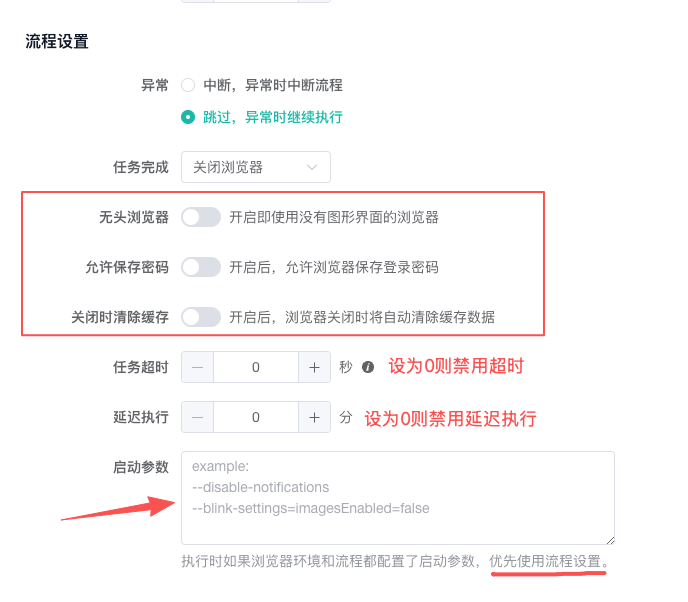
无头模式
开启后,流程运行时不显示浏览器窗口。无头模式适合已经稳定的后台任务;首次配置页面交互时建议保持关闭,便于观察点击、输入和跳转行为。
保存密码
开启后,允许浏览器在流程运行期间保存密码。处理敏感账号前,确认本机安全策略和业务要求是否允许。
关闭时清除缓存
开启后,关闭环境时清理缓存。依赖缓存状态的流程应先在测试环境验证,避免下次启动时出现不同页面状态。
执行限制
流程超时
流程超时限制一次流程允许运行的总时长,单位为秒。填写 0 表示不限时。
流程级超时和任务中的单环境执行超时是不同设置。正式运行时,应同时检查两处限制,避免长流程被任务超时提前终止。
延迟执行
延迟执行设置流程开始前等待的分钟数。它适合环境启动后需要额外准备时间的场景,不应代替节点之间的页面等待。
页面加载或接口响应等待应使用 等待时间、等待元素出现 或 等待请求完成 节点。
启动参数
启动参数用于向流程启动的浏览器添加参数。例如需要关闭通知提示时,可以根据客户端支持情况填写相应参数。
如果流程启动参数和浏览器环境自身的启动参数同时存在,以流程中的启动参数为优先。修改参数后应重新调试,确认浏览器能够正常启动且页面功能不受影响。
保存设置
- 修改需要的选项。
- 点击设置弹窗中的确认按钮。
- 如果当前流程尚未首次保存,再保存流程。
已保存流程会在确认设置时直接更新。新流程需要完成首次保存,离开编辑器前出现未保存提示时应选择保存。