创建与编辑环境
单个创建适合逐一建立环境。页面提供快速创建和高级配置两种模式,并会记住上一次成功提交时使用的模式。
打开创建页面
- 进入
环境管理。 - 点击左上角的
创建环境。 - 根据配置需求选择
快速创建或高级配置。
如果按钮不可用,表示当前成员没有创建环境权限,需要由团队管理员授权。
使用快速创建
快速创建保留常用字段,适合先使用 偏好设置 中的默认指纹建立环境。按以下顺序填写:
- 输入
环境名称。 - 选择浏览器内核及版本。
- 选择操作系统及版本。
- 选择环境分组。
- 填写备注。
- 在
代理设置中选择代理方式。
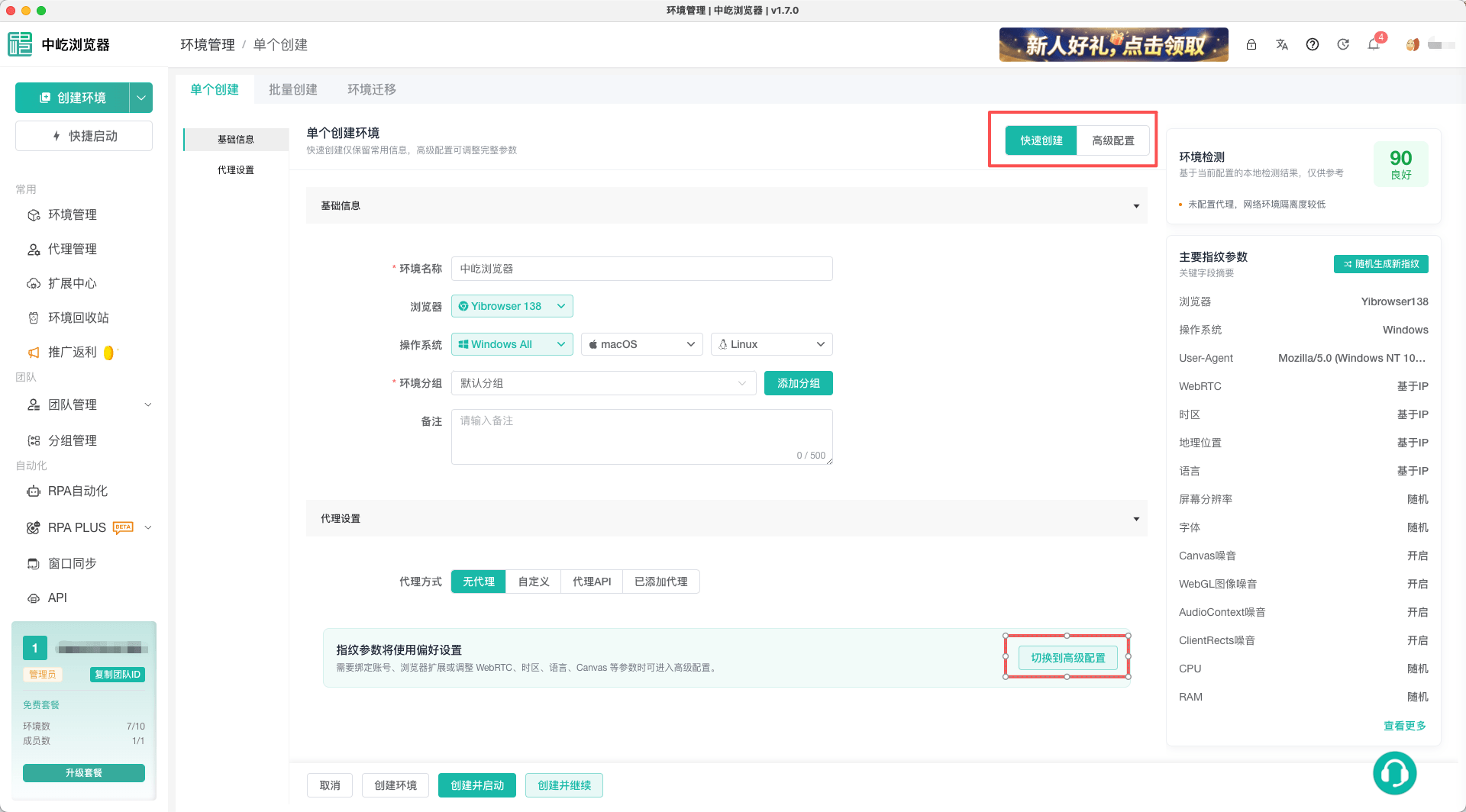
快速创建不会展开账号、扩展、常用设置和完整指纹字段。页面右侧仍会实时显示环境检测与主要指纹参数;需要处理检测提示时,可以点击查看更多或切换到高级配置。
TIP
创建环境时,系统会记住您上次使用的创建方式。后续创建环境时,默认使用相同方式。
选择代理方式
单个环境支持四种代理方式:
| 代理方式 | 需要填写或选择的内容 | 使用说明 |
|---|---|---|
无代理 | 无 | 环境直接使用本机网络出口 |
自定义 | 代理类型、IP 协议、主机、端口;代理账号和密码为选填 | 在桌面客户端中可点击检测代理检查连通性。主机输入支持 IP 或域名,也可以粘贴 主机:端口 |
代理API | 代理类型、IP 协议、提取方式、认证方式和提取链接;账密认证还需填写账号和密码 | 提取链接必须包含 http:// 或 https://;认证方式默认为白名单,也可按服务商要求选择账密认证 |
已添加代理 | 从代理列表中选择一条已有代理 | 保存前必须完成选择 |
代理检测和提取链接检查需要调用本机能力,请在桌面客户端中完成。网页端可以保存在线配置,但不能替代客户端执行本机检测或启动环境。
提示
始终建议您通过代理管理模块来维护代理,而不是直接在环境创建页面填写代理信息。
- 有提取链接的动态代理,建议您在 代理管理 > 代理 API 中配置代理 API
- 静态代理,建议您在 代理管理 > 自定义代理 中配置固定代理
配置完成后通过已添加代理选择您配置的代理。
警告
代理账号、代理密码和提取链接可能属于敏感凭据。不要在截图、备注或公开文档中展示真实内容。
使用高级配置
切换到高级配置后,页面会展开完整配置区域:
| 区域 | 可配置内容 |
|---|---|
基础信息 | 环境名称、窗口宽高、浏览器、操作系统、UA 版本、自定义 User-Agent、分组、Cookie 和备注 |
代理设置 | 无代理、自定义代理、代理 API 或已添加代理 |
账号设置 | 新建账号或选择已有账号并绑定到环境 |
扩展设置 | 选择我的扩展、团队扩展和全局扩展 |
常用设置 | 控制图片、声音、通知等网页行为,以及网络变化时是否停止启动 |
指纹设置 | 调整 WebRTC、时区、地理位置、语言、分辨率、字体、硬件信息和其他浏览器特征 |
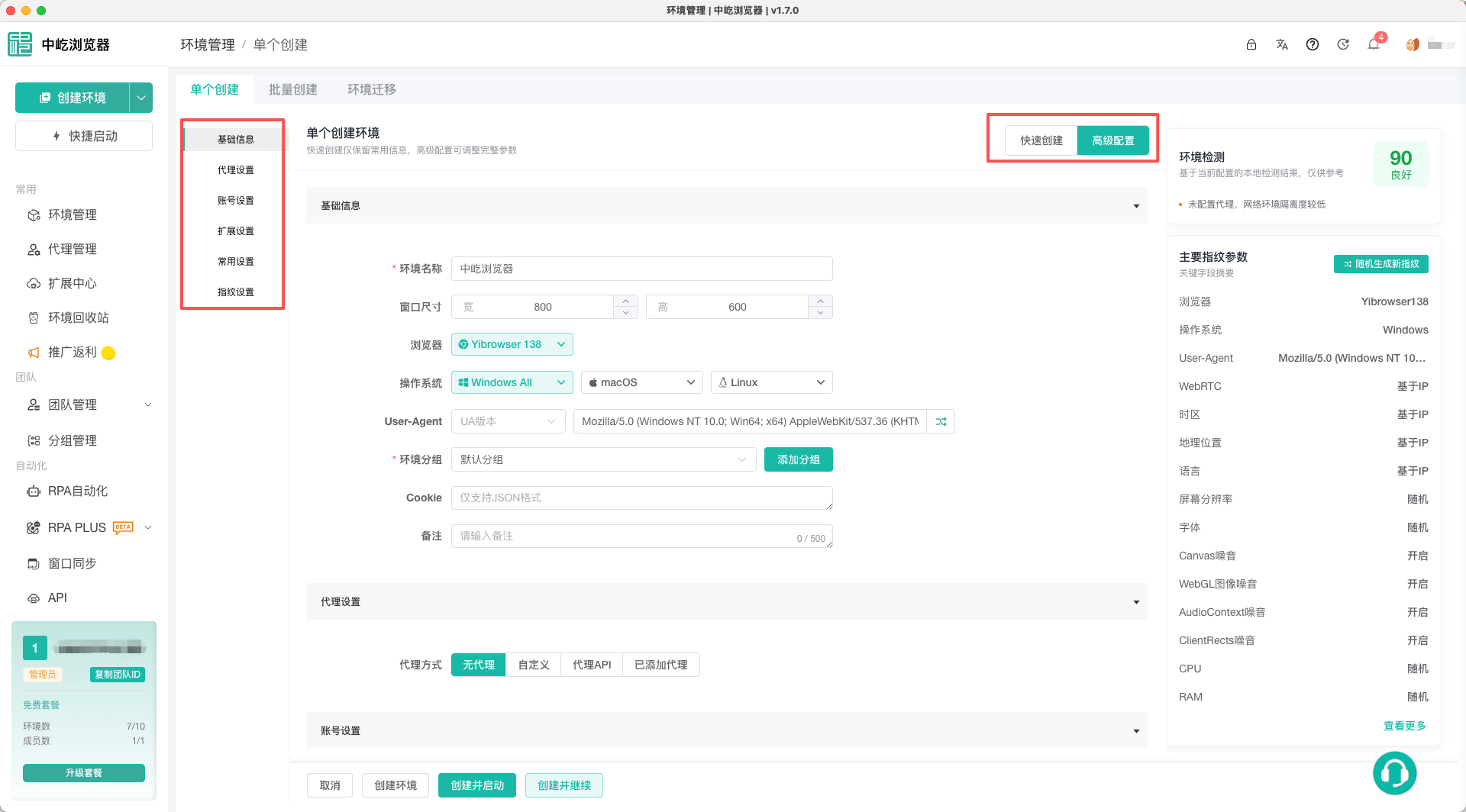
Cookie 只支持 JSON 数组。数组中的每一项都必须是对象,并至少包含 name 和 value 字段,例如:
json
[
  {
    "name": "session_id",
    "value": "example-value"
  }
]
警告
请只在本地表单中填写真实 Cookie,不要将包含登录状态的内容保存到公开文件或截图中。
需要集中维护账号或扩展时,分别参阅 绑定浏览器环境 和 选择扩展加载范围。
选择提交方式
新建环境时,页面底部提供以下操作:
| 操作 | 结果 |
|---|---|
创建环境 | 保存当前环境并返回环境列表 |
创建并启动 | 保存后立即在桌面客户端启动新环境,再返回环境列表 |
创建并继续 | 保存后留在当前页面,重置表单,继续创建下一条环境 |
取消 | 放弃当前页面内容并返回环境列表 |
编辑已有环境
- 在环境列表找到目标环境。
- 打开该行的
更多菜单。 - 点击
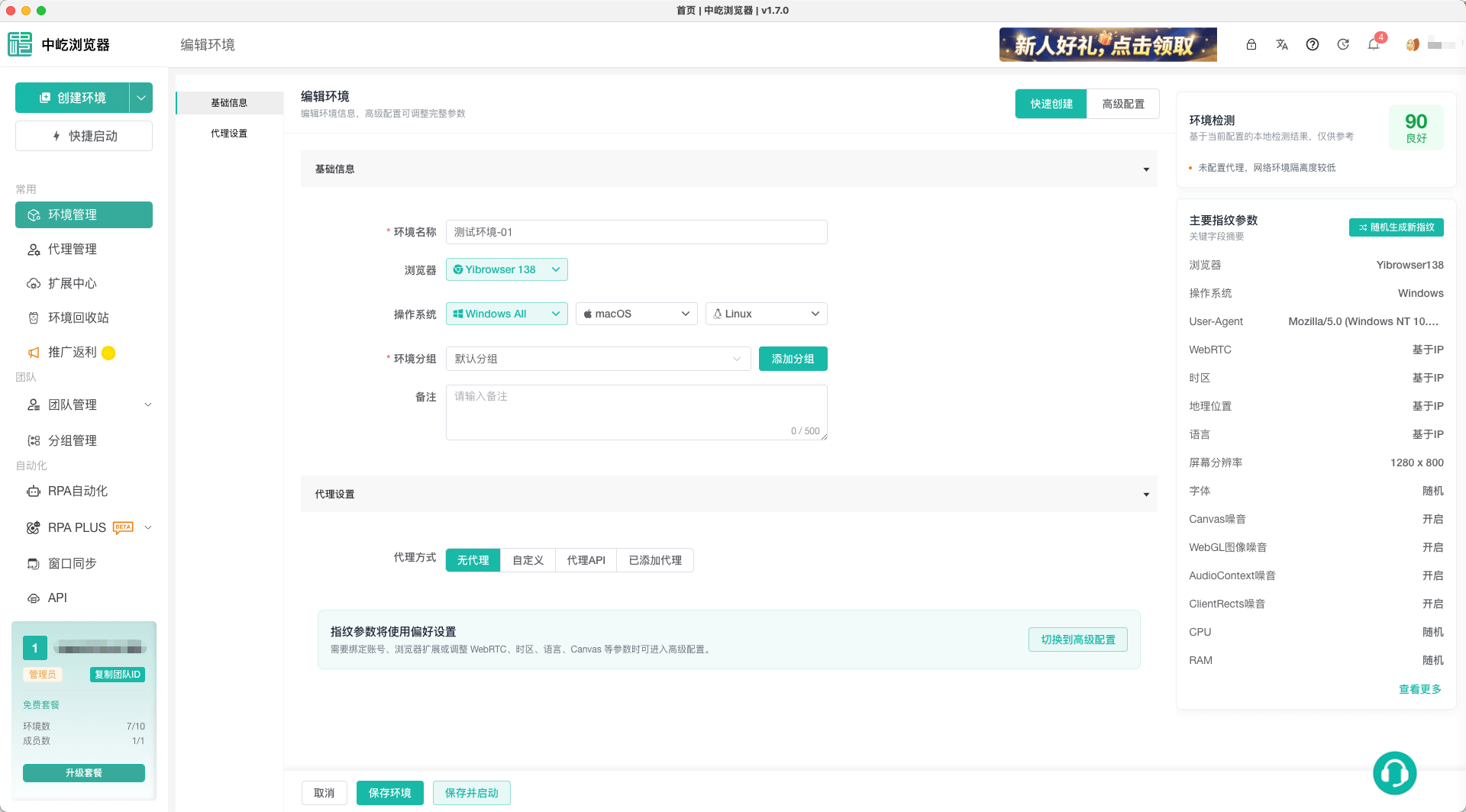
编辑。 - 在快速或高级模式中修改配置。
- 选择
保存环境,或选择保存并启动。
如果环境已经打开,第二个按钮会显示为保存并重启,客户端会关闭旧窗口并使用最新配置重新启动。环境正在执行 RPA 时,保存并启动或重启会被禁用;请先等待任务结束,或在 任务管理与调度 中停止任务。
TIP
编辑环境时,系统会记住您上次使用的创建方式。后续编辑环境时,默认使用相同方式。