页面操作节点
页面操作节点负责控制浏览器标签页、访问网页以及与页面元素交互。本页包含 RPA Plus 的全部 17 个页面操作节点。
涉及页面元素的节点通常可以使用元素选择器或上游保存的元素对象。定位类型参见选择定位方式,元素序号参见选择匹配元素。
标签页节点
新建标签
在当前浏览器环境中打开一个新的标签页,不需要业务配置。后续页面操作会在新标签页中执行。
关闭标签
关闭当前标签页,不需要业务配置。关闭前确认流程后续是否仍然需要当前页面中的变量或元素对象。
关闭其他标签
保留当前标签页,并关闭同一浏览器环境中的其他标签页。它适合在流程开始后清理多余页面,避免后续切换到错误标签。
切换标签页
根据标题或 URL 查找并切换到目标页面。
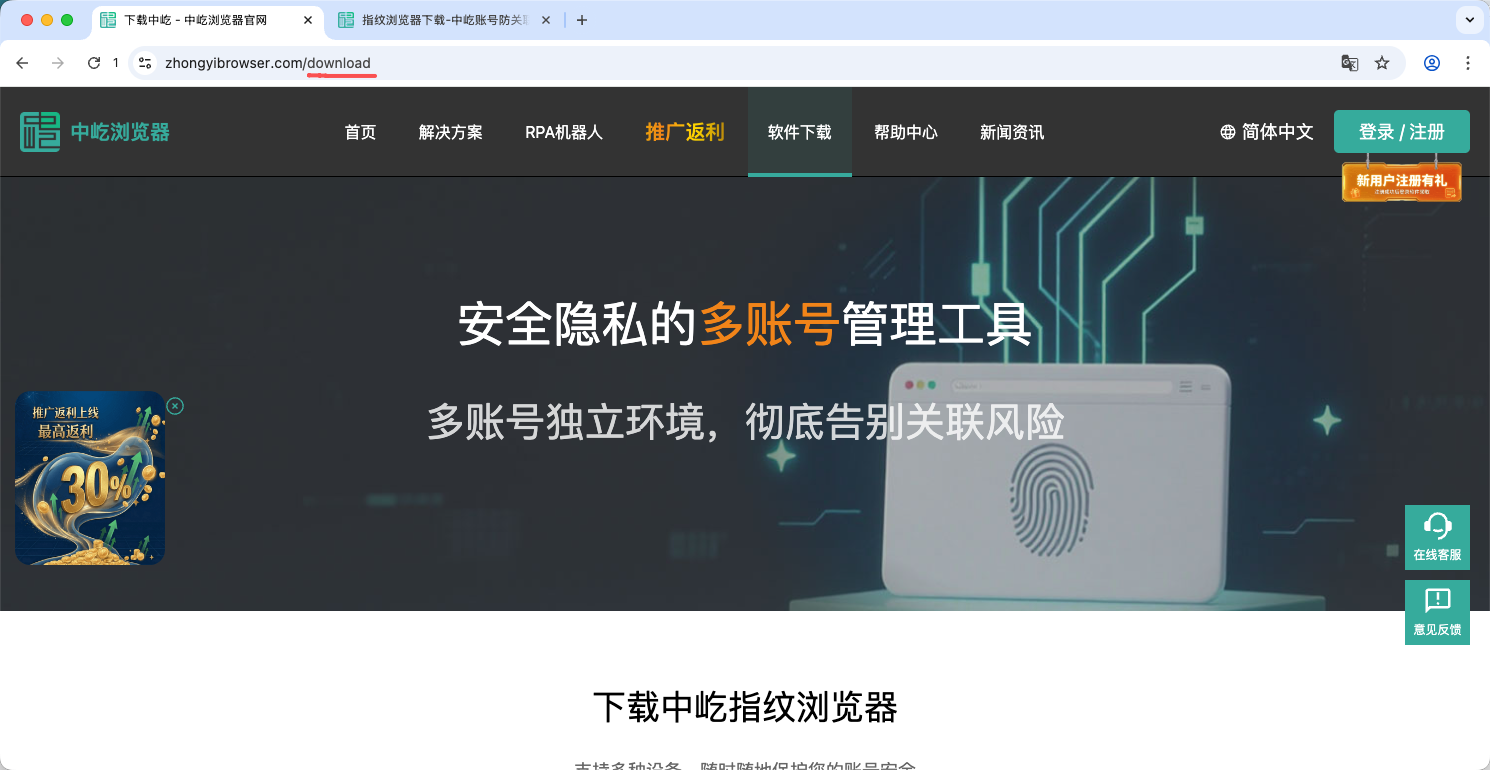
例如,要切换到 URL 中包含 /download 的页面,可以选择 URL、包含,并填写 /download。
切换后再执行点击或读取数据。多个标签同时满足条件时,应缩小匹配范围,让规则能够唯一识别目标页面。
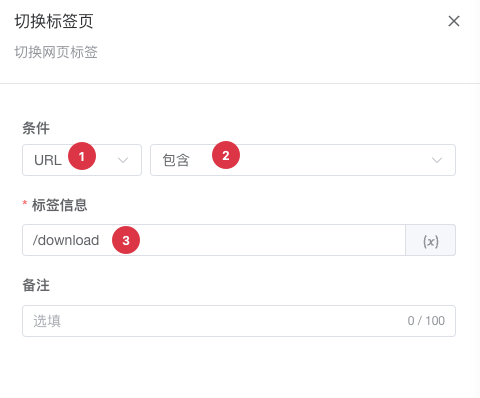
| 编号 | 配置 | 可选值或说明 |
|---|---|---|
| 1 | 匹配字段 | 选择标题或 URL |
| 2 | 匹配方式 | 选择等于、不等于、包含或不包含 |
| 3 | 匹配值 | 填写要查找的标题或 URL,支持变量 |
页面导航节点
访问网站
打开指定 URL。URL 输入框支持变量,默认超时时间为 10000ms。
此处为示例,实际使用时请替换为实际的 URL
https://example.com/search?q=${keyword}- URL 应包含协议前缀,例如
https://。 - 页面响应较慢时可以适当增加超时时间,并在后续使用等待元素或等待请求节点确认内容加载完成。
刷新页面
重新加载当前标签页,默认超时时间为 10000ms。刷新会改变页面 DOM,此前保存的元素对象可能不再有效,刷新后建议重新定位元素。
页面前进
按浏览器历史记录前进一页,默认超时时间为 10000ms。当前标签页没有可前进记录时,页面不会进入新的地址。
页面后退
按浏览器历史记录返回上一页,默认超时时间为 10000ms。返回后应重新等待关键页面元素,再继续操作。
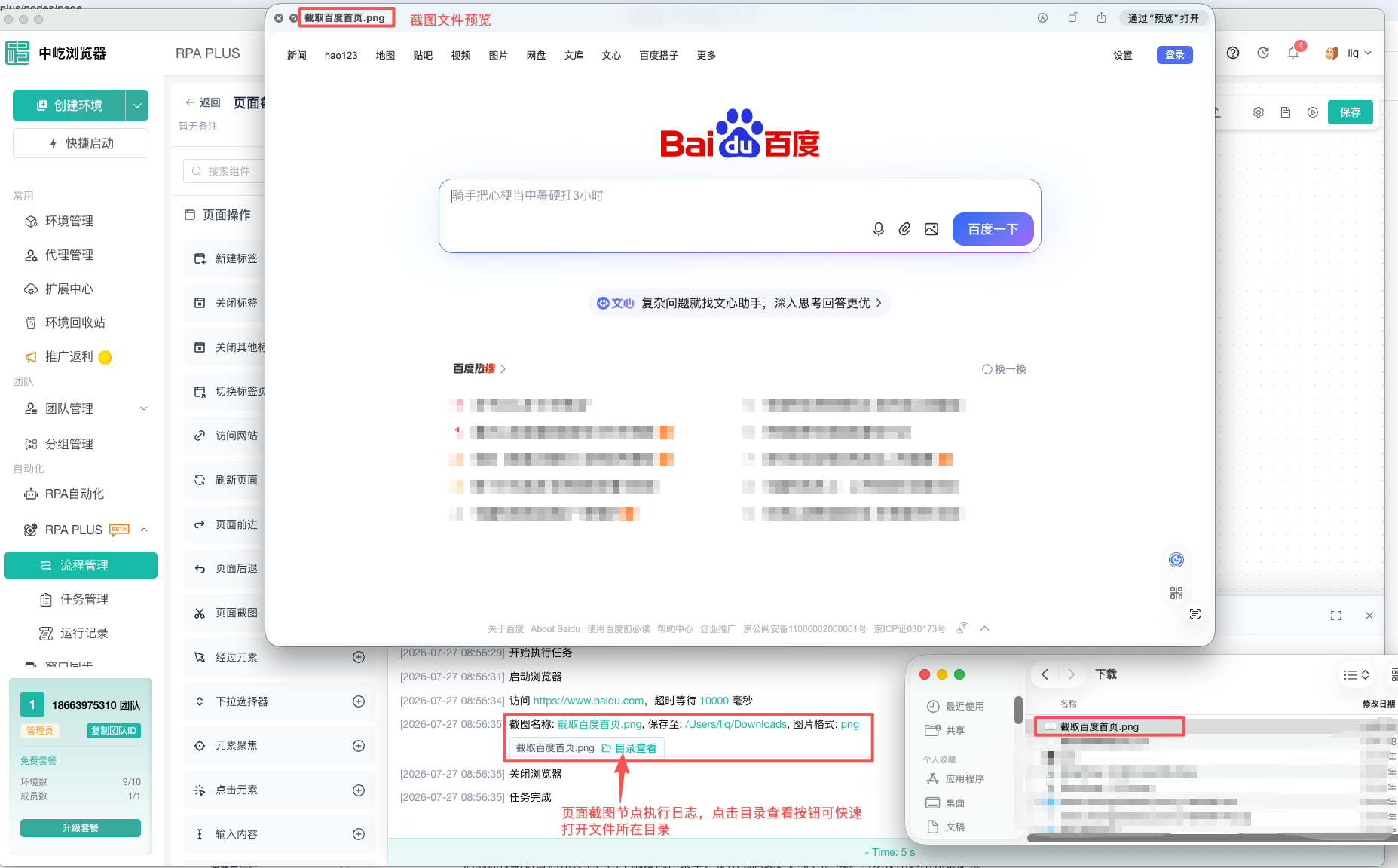
页面截图
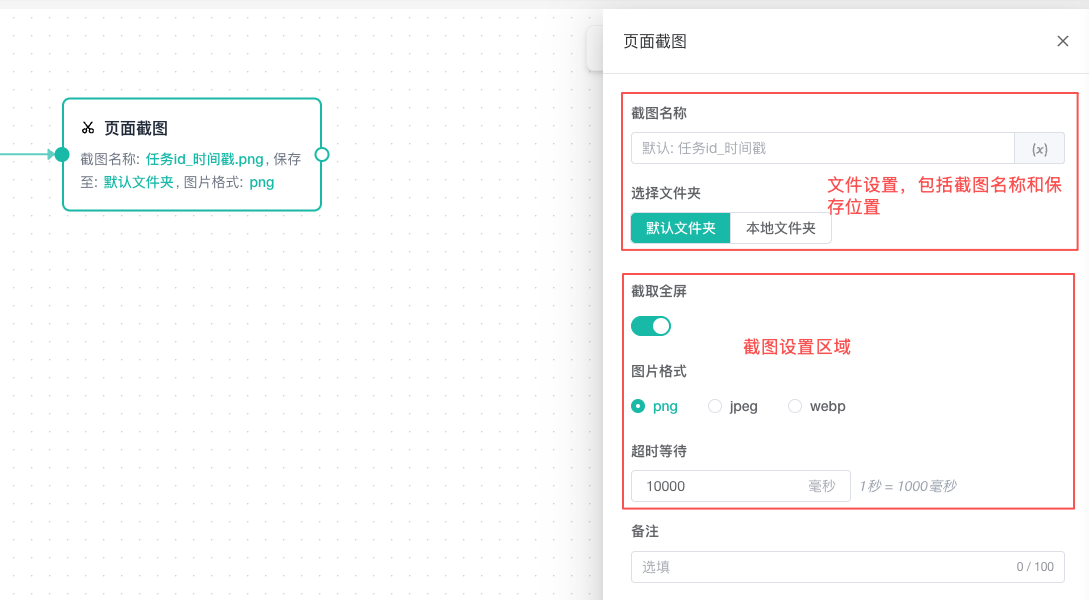
将当前页面保存为图片,可以配置:
- 文件名。
- 使用默认目录或选择本地目录。
- 截取完整页面或当前可见区域。
- 图片格式:
png、jpeg或webp。 - 超时时间。
默认配置为完整页面、png 格式、10000ms 超时。
建议在文件名中组合任务或环境信息,便于区分不同运行结果:
product_${serial_number}_${task_id}选择本地目录和写入截图依赖中屹浏览器桌面客户端及本地文件权限。
元素交互节点
经过元素
把鼠标移动到目标元素上,用于触发悬停菜单、提示信息或延迟显示区域。可以使用通用元素定位或已保存的元素对象。
如果悬停内容需要时间出现,可以在后面添加 等待元素出现,不要只依赖固定等待时间。
下拉选择器
定位下拉元素并选择指定值。可以使用通用元素定位或已保存的元素对象。
填写的值应与页面下拉选项实际使用的值一致。界面显示文字与选项值不同的页面,应先确认页面结构或使用调试验证。
元素聚焦
让目标元素获得输入焦点。它适合需要先聚焦再发送键盘按键或组合键的场景,也可以使用已保存的元素对象。
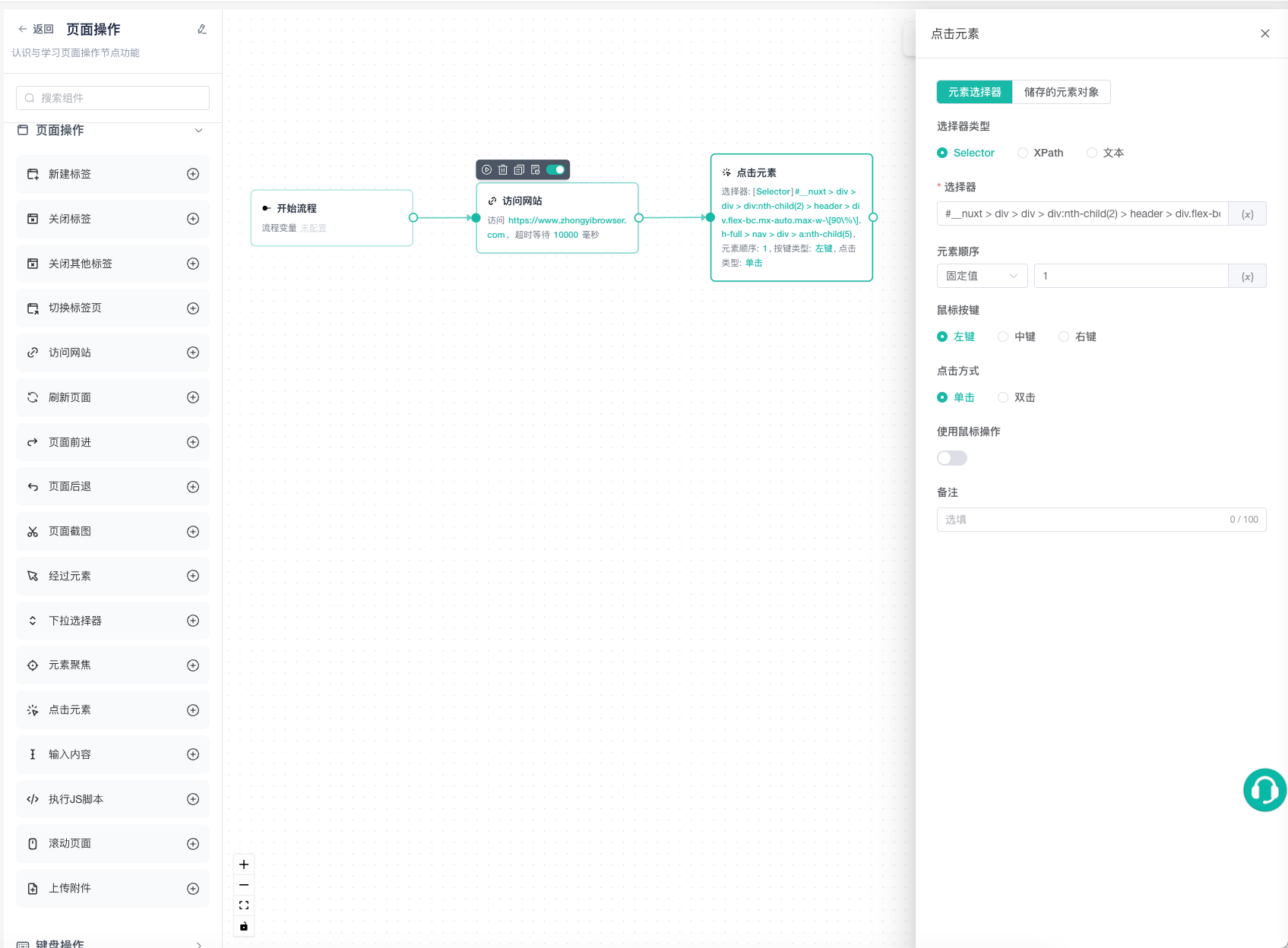
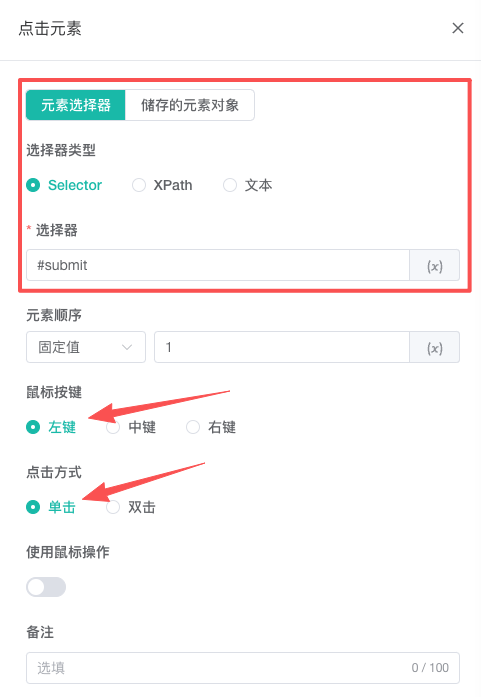
点击元素
支持以下点击方式:
- 鼠标按键:左键、中键、右键。
- 点击次数:单击、双击。
- 鼠标模式:设置 X/Y 位置和释放延迟。
- 元素来源:通用元素定位或已保存的元素对象。
默认业务操作通常使用左键单击。右键会打开页面上下文菜单,中键常用于浏览器特定交互,使用后应调试确认页面结果。
鼠标模式用于需要设置 X/Y 位置和释放延迟的页面。页面缩放或布局变化可能影响结果,能直接定位元素时优先使用普通元素点击。
输入内容
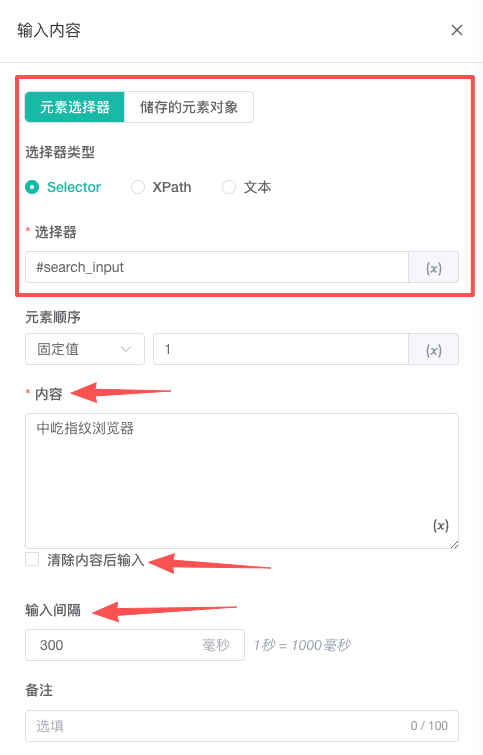
在目标输入元素中填写文字。主要配置包括:
- 元素选择器或已保存的元素对象。
- 支持变量的输入内容。
- 输入前是否清空原内容。
- 字符输入间隔,默认
300ms。
登录或搜索场景通常开启先清空再输入,避免页面预填内容与新内容拼接。页面对输入速度敏感时,可以保留或增加输入间隔。
敏感信息
输入 account_password 等敏感变量时,不要在备注、截图或公开日志中写出真实值。
执行 JS 脚本
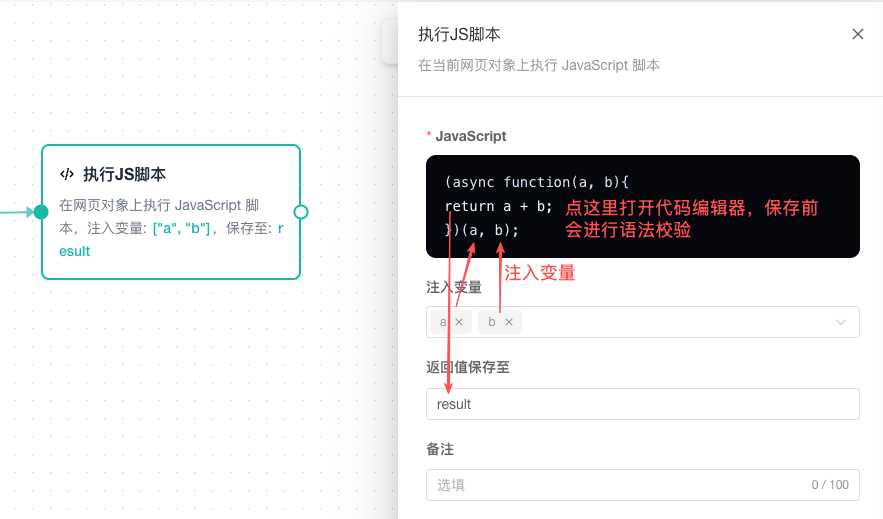
在页面上下文中运行 JavaScript。脚本使用代码编辑器填写,可以选择要注入的变量,并把返回值保存到输出变量。
配置步骤:
- 在脚本配置中选择需要使用的系统变量或流程变量。
- 编写脚本并明确返回值。
- 需要将结果传给下游节点时,填写输出变量名。
- 保存节点并调试脚本。
保存前会检查 JavaScript 语法和输出变量名。只选择脚本实际需要的变量,便于维护,也能减少无关敏感数据进入脚本上下文。
示例:读取当前页面标题并返回。
return document.title;脚本直接依赖页面 DOM 和运行环境。页面升级后应重新验证,不要用脚本绕过已有节点可以稳定完成的常规操作。
滚动页面
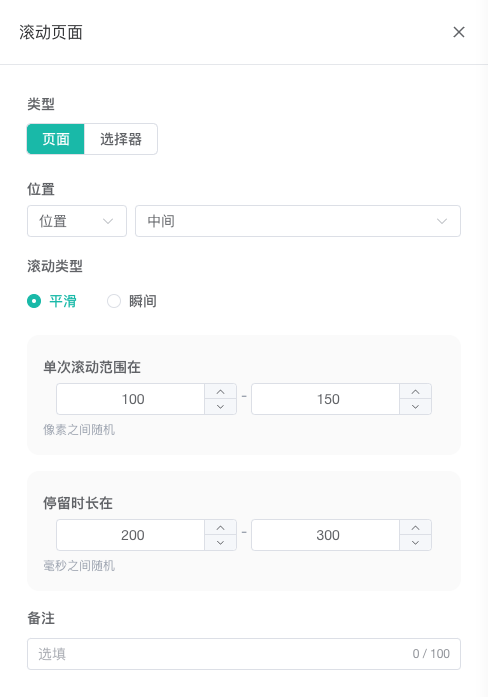
可以滚动整个页面或指定元素。
| 配置 | 说明 |
|---|---|
| 滚动对象 | 整个页面,或通过选择器指定的元素 |
| 目标位置 | 顶部、中部、底部或指定像素位置 |
| 滚动方式 | 平滑滚动或立即滚动 |
| 单次距离 | 设置单次滚动距离范围 |
| 暂停时间 | 设置每次滚动之间的暂停范围 |
加载更多列表时,可以使用距离和暂停范围模拟分段滚动,再配合 等待元素出现 或数据提取节点判断内容是否加载完成。
上传附件
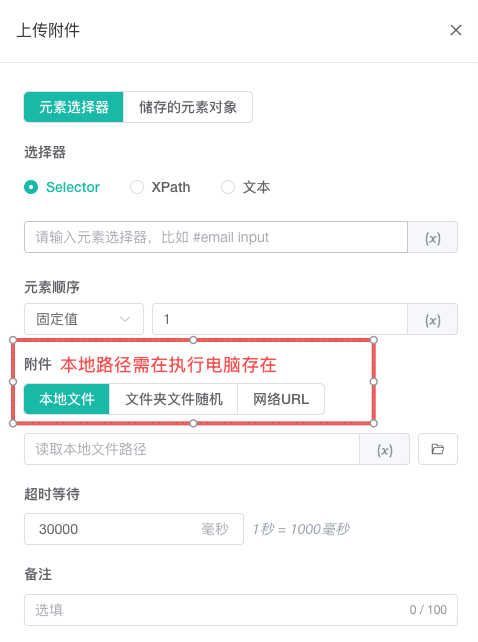
上传附件 定位网页中的文件输入元素,并选择附件来源:
| 来源 | 说明 |
|---|---|
| 本地文件 | 上传指定的一个本地文件 |
| 目录随机文件 | 从指定目录中随机选择一个文件 |
| 网络 URL | 运行时从 URL 获取要上传的文件 |
默认超时时间为 30000ms。元素可以通过选择器或已保存的元素对象定位。
使用前确认:
- 本地路径在执行任务的电脑上存在且可读。
- 目录中只包含允许上传的文件类型。
- 网络 URL 可访问,并指向实际文件。
- 页面文件输入元素能被当前定位规则匹配。
本地文件和文件夹选择依赖中屹浏览器桌面客户端。流程迁移到其他电脑后,需要同步调整路径。
常见组合
打开页面并提交表单
访问网站 → 等待元素出现 → 输入内容 → 点击元素 → 等待请求完成打开新标签并切回结果页
新建标签 → 访问网站 → 执行操作 → 切换标签页滚动并读取懒加载内容
滚动页面 → 等待元素出现 → 获取元素数据