获取 Selector 和 XPath
在浏览器尚未提供适配插件时,可以使用浏览器开发者工具中的 元素(Elements)面板获取 Selector 或 XPath,再填写到 RPA Plus 节点的元素定位配置中。
打开开发者工具
- 在运行流程的浏览器环境中打开目标页面,并进入流程实际操作时的页面状态。
- 找到流程需要点击、输入或读取的目标元素,在该元素上点击鼠标右键。
- 在右键菜单中点击 检查。浏览器会自动打开开发者工具的 元素(Elements)面板,并选中对应的 HTML 节点。
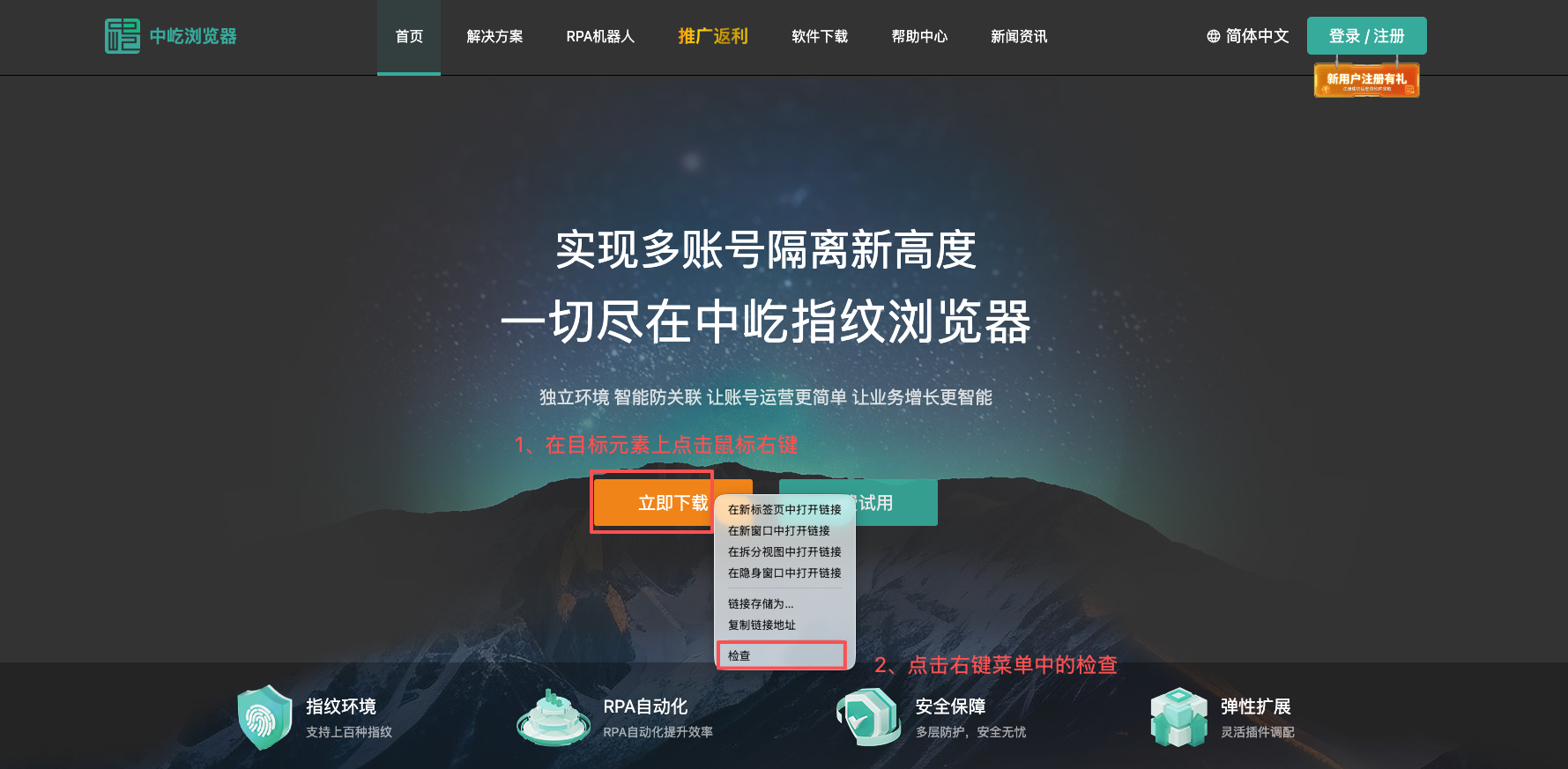
打开后,确认 元素 面板中高亮的 HTML 节点就是要操作的元素。选中父级容器或内部图标可能导致流程定位到错误对象。
页面中的账号、订单号等业务数据可能出现在 HTML 属性或文字中。准备截图或共享选择器前,应先隐藏敏感信息。
复制定位值
在 元素 面板中右键点击已选中的 HTML 节点,展开 复制(Copy)菜单,再选择需要的定位值。
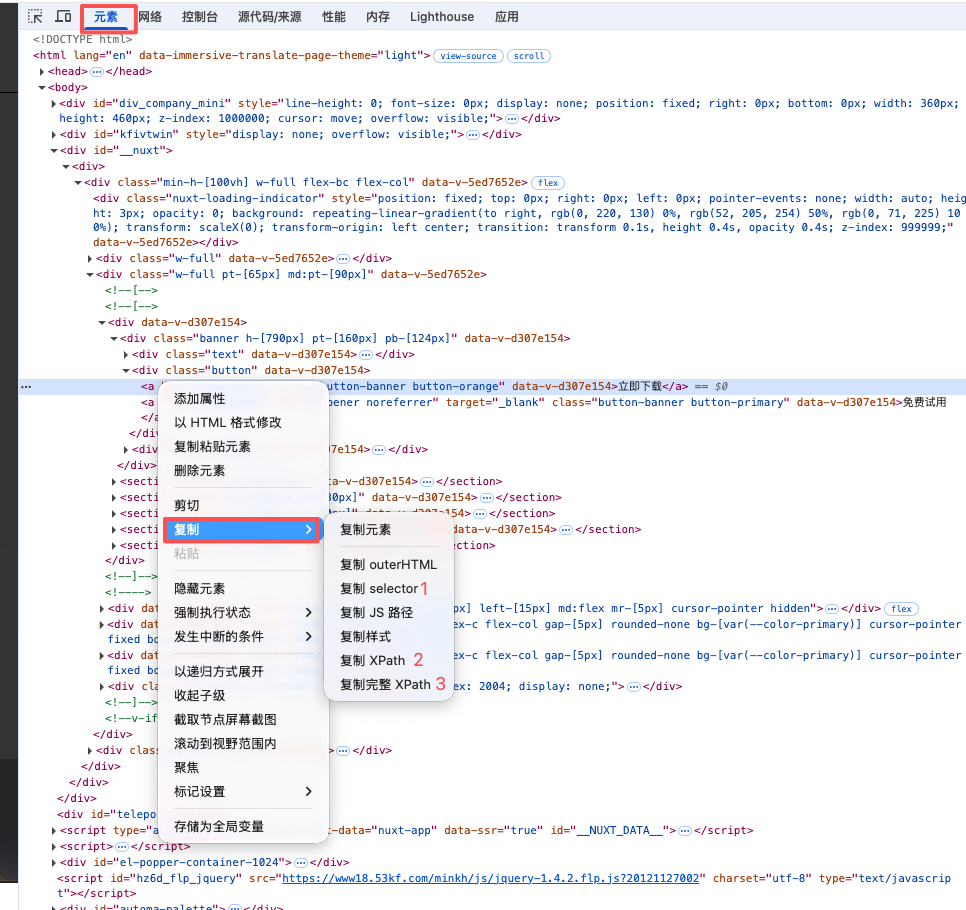
| 编号 | 功能 | 说明 |
|---|---|---|
| 1 | 复制 selector | 复制 CSS Selector;在节点中选择 Selector 定位方式后粘贴 |
| 2 | 复制 XPath | 复制浏览器生成的 XPath;在节点中选择 XPath 定位方式后粘贴 |
| 3 | 复制完整 XPath | 复制从页面根节点开始的绝对路径。页面结构变化后容易失效,仅在其他方式无法定位时临时使用 |
不同浏览器版本或界面语言中的菜单名称可能略有不同,例如显示为 Copy selector、Copy XPath 和 Copy full XPath。
验证定位结果
复制结果后,建议先在开发者工具中确认它能稳定匹配目标元素:
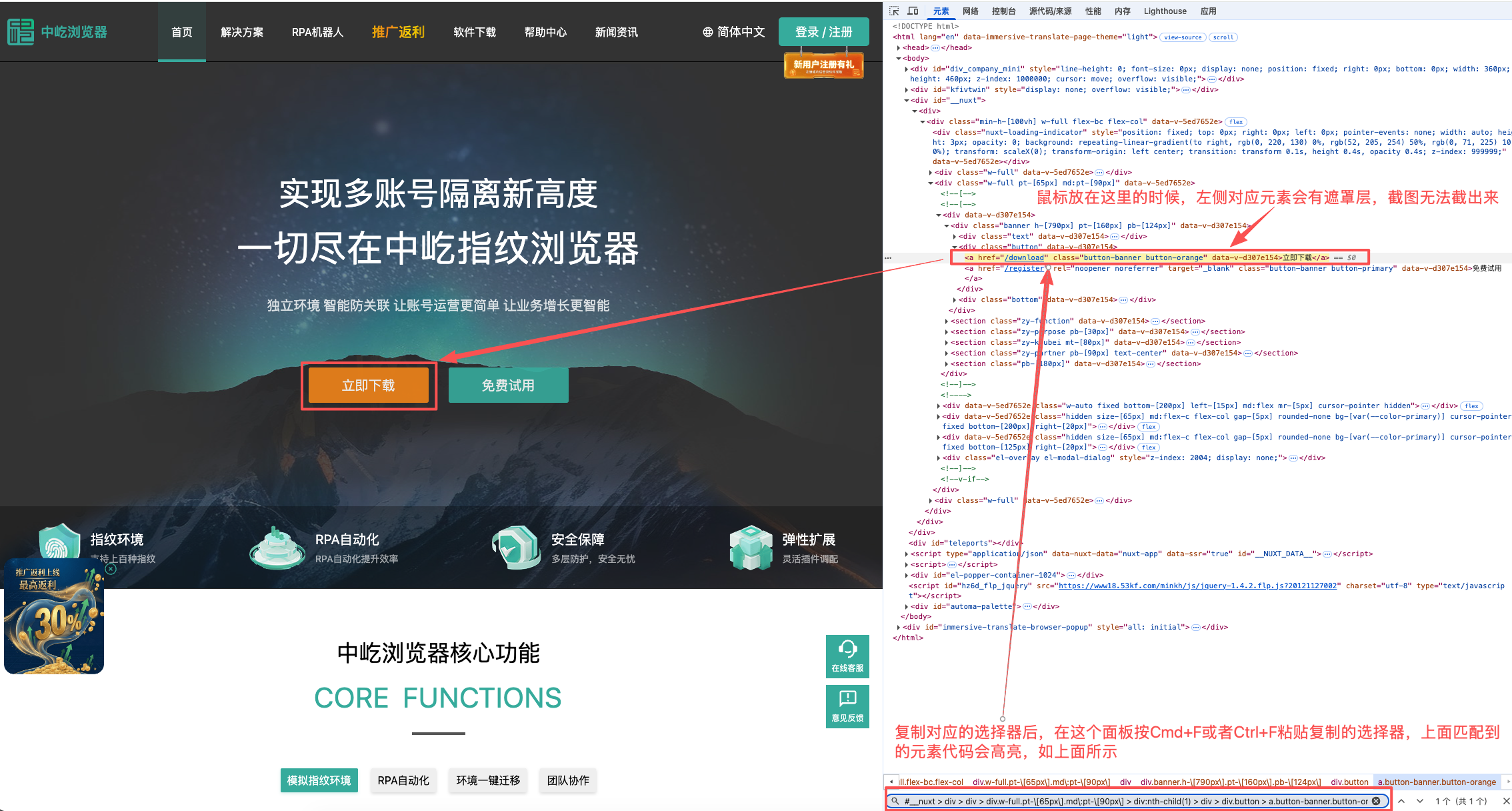
- 在 元素 面板中按
Command + F(macOS)或Ctrl + F(Windows)。 - 粘贴刚复制的 Selector 或 XPath。
- 检查匹配数量和高亮节点。只有一个匹配结果且高亮目标正确时,可以直接用于节点配置。
- 如果匹配多个元素,在 RPA Plus 中配置固定序号,或调整定位值使其更精确。
- 回到 RPA Plus,将定位值粘贴到对应字段并调试节点。
提高定位稳定性
开发者工具自动生成的结果只能作为起点,不能保证页面更新后仍然有效。使用时注意:
- 优先选择包含稳定
id、name或data-*属性的 Selector。 - 避免依赖随机类名、动态序号和过长的层级路径。
- XPath 优先使用结合稳定属性的相对路径,避免使用完整 XPath。
- 对弹窗、下拉菜单等动态内容,应先让元素显示,再执行检查和复制。
- 页面结构或登录状态变化后,重新验证定位结果。
Selector 和 XPath 的配置规则见选择定位方式,元素序号见选择匹配元素,元素对象见使用已保存的元素对象。