迁移已有环境
如果你以前使用其他浏览器管理账号,可以通过迁移链接采集原浏览器中的指纹信息和 Cookie,并在中屹浏览器中生成新环境。该功能不是配置文件导入;每个环境需要使用对应链接在原浏览器中完成一次采集。
开始前准备
迁移前请确认:
- 当前团队还有足够的环境额度。
- 已建立用于接收新环境的分组。
- 可以在原浏览器中分别打开生成的迁移链接。
- 原浏览器中的目标账号和 Cookie 已处于需要迁移的状态。
注意
迁移链接会触发环境采集,不要发送给无关人员,也不要将完整链接放入公开截图、聊天记录或文档。
生成迁移链接
- 进入
环境管理。 - 点击
创建环境右侧的下拉箭头。 - 选择
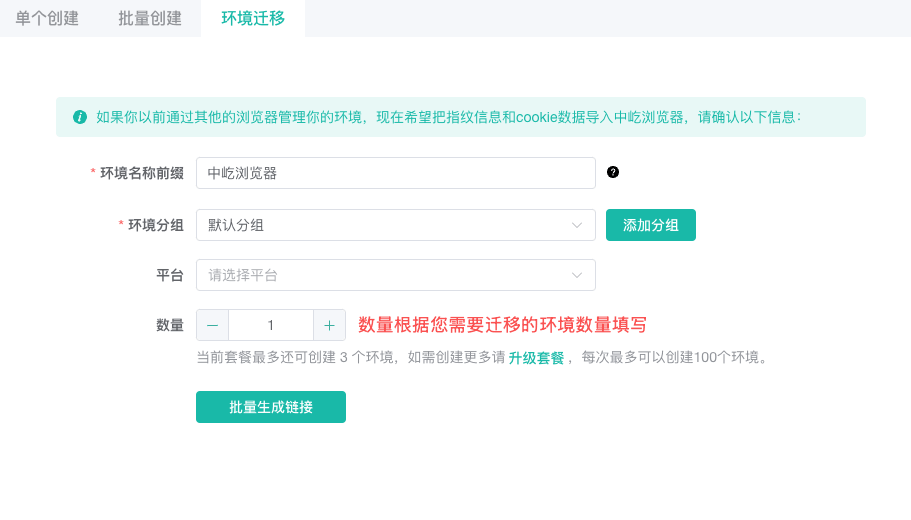
迁移环境。 - 填写
环境名称前缀。 - 选择环境分组和平台信息。
- 设置迁移数量。
- 点击
批量生成链接。
单次最多生成 100 个迁移环境,实际数量不能超过当前套餐的剩余额度。生成后的环境名称由名称前缀和序号组成。
在原浏览器中采集
生成成功后,页面会显示倒计时和与环境数量相同的链接列表。链接有效期为 12 小时。
- 复制第一条迁移链接。
- 在需要迁移的原浏览器环境中打开该链接。
- 按页面提示完成采集。
- 返回中屹浏览器,等待该条记录显示
已迁移。 - 对其余原浏览器环境逐条重复以上操作。
每条链接只对应一个目标环境。不要在多个原浏览器环境中重复使用同一条链接,否则环境与账号的对应关系可能不符合预期。
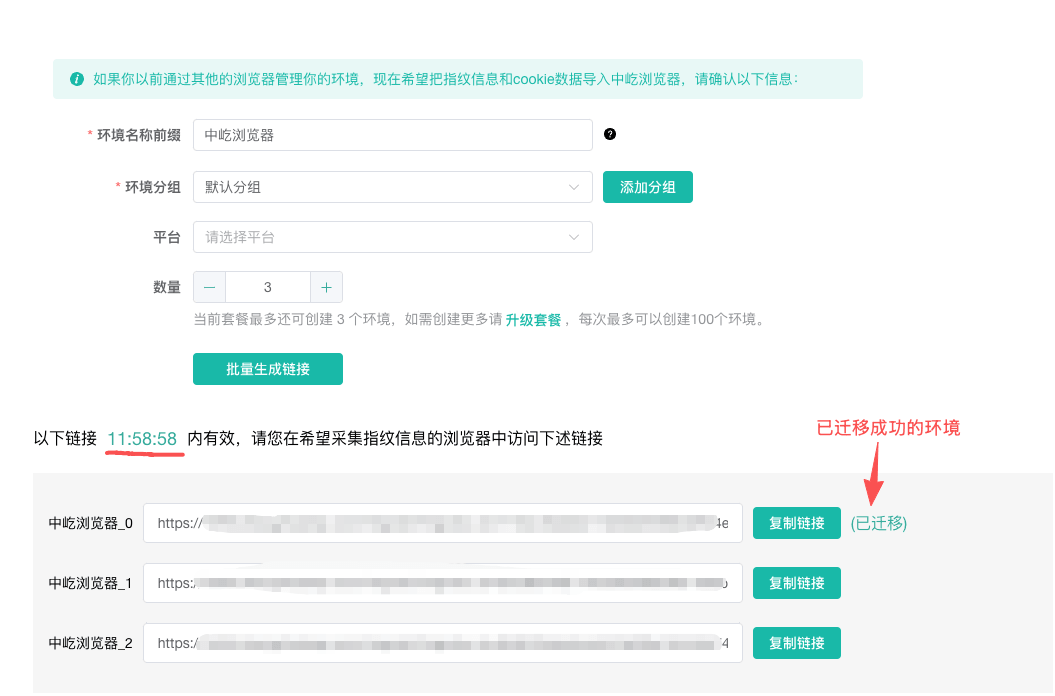
客户端会定期刷新迁移状态。所有链接都完成迁移后,团队环境数量也会刷新。
检查迁移结果
- 返回
环境管理。 - 按名称前缀或分组查找新环境。
- 打开目标行的
编辑,检查浏览器、操作系统、Cookie 和指纹摘要。 - 根据实际网络出口重新配置代理。
- 先启动一个测试环境,确认登录状态和目标网站页面正常,再继续处理其余环境。
迁移采集的是原浏览器中的可用数据,不会自动为新环境选择适合的代理。代理、地区、时区和语言仍需按新环境的实际使用方式检查。
常见问题
链接已过期
超过 12 小时后,回到迁移环境页面重新生成链接。新旧链接不要混用。
一直没有显示已迁移
确认链接是在目标原浏览器中完整打开并完成页面提示,然后保持网络连接,等待状态刷新。如果迁移页面已关闭,可以返回环境列表按名称前缀检查是否已经生成环境。
可生成数量不足
迁移数量受团队套餐剩余额度限制。先删除或整理不再使用的环境,或按照 购买团队套餐 升级套餐,再重新生成链接。