数据获取与存储节点
数据获取节点从页面、浏览器、本地文件或网络请求中读取数据,并把结果保存到流程变量;存储节点把流程数据写入本地文件。本页包含全部 15 个数据获取节点。
获取页面和浏览器数据
获取 URL
读取当前标签页地址,并将结果保存到输出变量。可以选择:
- 完整地址:包含协议、路径和查询参数。
- 根地址:只保留网站根地址。
- 查询参数:读取指定参数名对应的值。
例如,当前地址为:
https://example.com/products?page=2&category=books读取完整地址会得到整个 URL;读取根地址会得到 https://example.com;查询参数填写 page 会得到 2。
获取剪贴板内容
读取当前系统剪贴板中的文本,并保存到变量。流程运行前应确认剪贴板内容来源可信,避免把账号、密码等敏感信息写入后续日志或文件。
读取系统剪贴板依赖桌面客户端及操作系统权限。
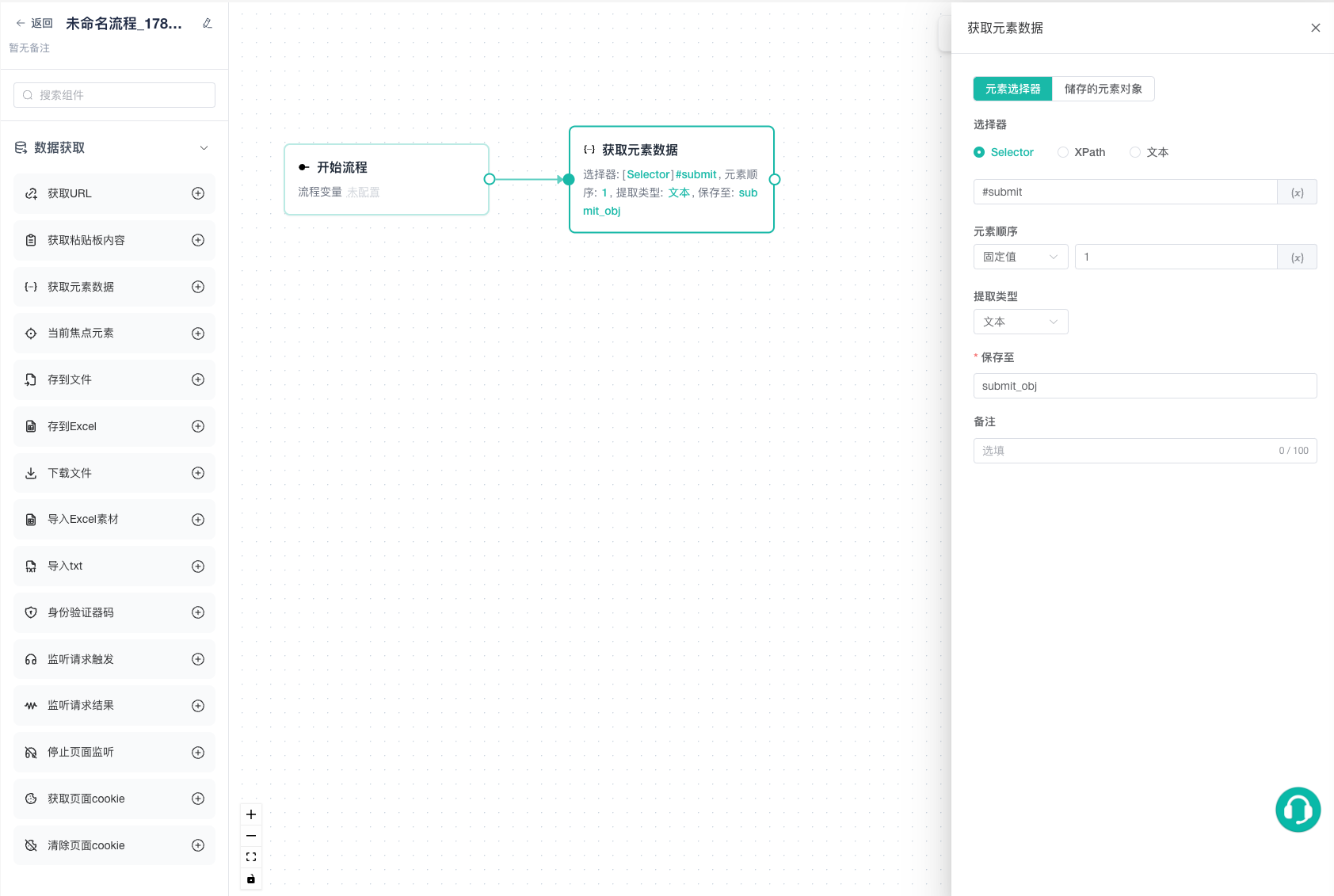
获取元素数据
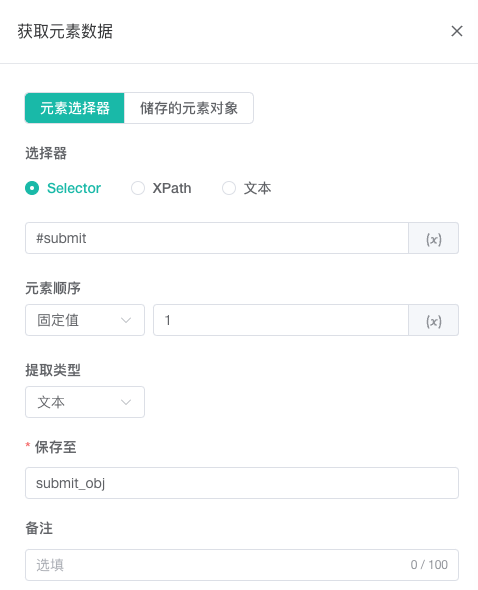
定位页面元素并提取指定内容。元素可以通过选择器或已保存的元素对象提供。
可提取的数据包括:
- 元素文字。
- DOM 对象。
- iframe。
- 元素源码。
- 指定属性。
- 指定子元素。
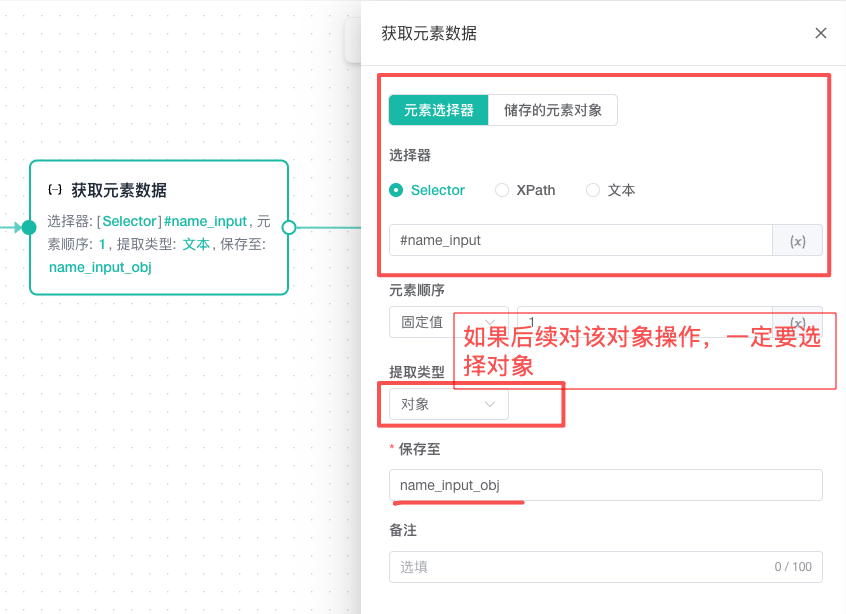
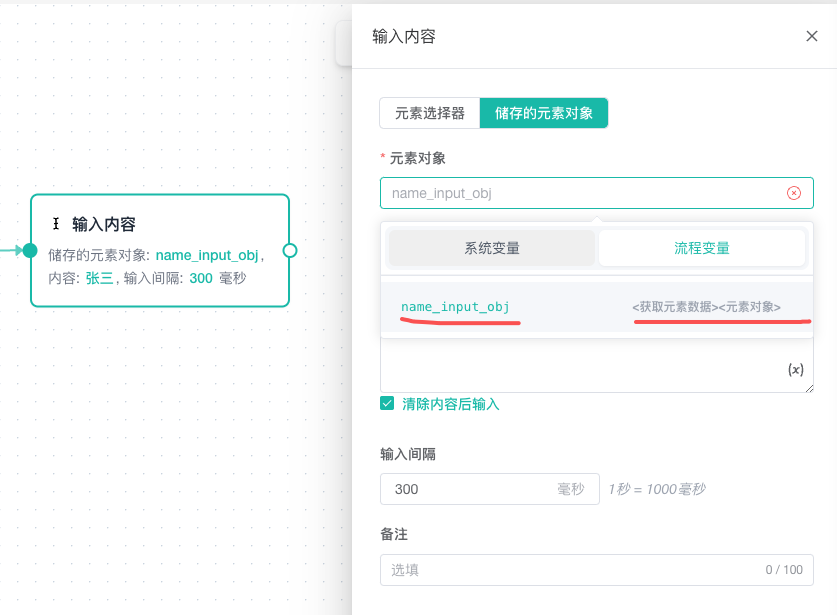
结果需要保存到输出变量。DOM 或焦点对象等元素类结果会被识别为 element 类型,可以供下游点击、输入、悬停等节点直接使用。
提取属性时填写实际属性名,例如 href、src 或 data-id。提取子元素时还需要配置对应的定位规则。
当前焦点元素
获取页面中当前获得焦点的元素,并保存为元素对象变量。它适合配合元素聚焦、鼠标点击或键盘操作使用。
例如:
元素聚焦 → 当前焦点元素 → 输入内容最后一个节点可以选择已保存的焦点元素对象,无需重新填写选择器。
保存数据到文件
存到文件
把文本模板写入本地文本文件。可以配置支持变量的文件名和文本内容。
当前保存目录使用系统默认下载目录,执行器会自动补充 .txt 扩展名。文件名不要手动重复添加多个扩展名。
文本内容可以组合固定文字和变量:
任务:${task_name}
环境:${browser_name}
结果:${product_title}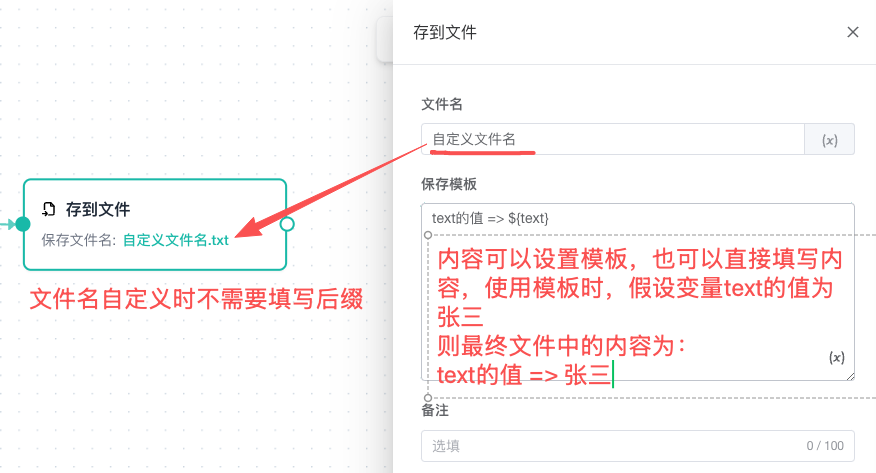
存到 Excel
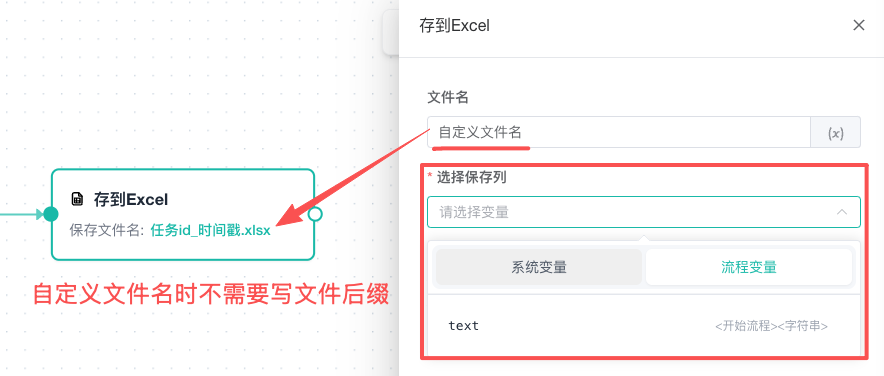
将选定变量作为列写入本地 Excel 文件。可以填写支持变量的文件名,并选择要保存的变量列。
当前保存目录使用系统默认下载目录,执行器会自动补充 .xlsx 扩展名。
建议为每列选择含义明确的变量,例如:
| 变量 | Excel 列内容 |
|---|---|
product_name | 商品名称 |
product_price | 商品价格 |
product_url | 商品页面地址 |
默认文件名
存到文件 和 存到 Excel 未填写文件名时,同一次运行会使用统一的基础名称:
taskId_秒级时间戳扩展名由执行器根据节点类型补充。需要区分多个环境时,建议主动在文件名中加入 ${serial_number} 或 ${browser_name}。
本地文件依赖
选择目录、写入文本和写入 Excel 都依赖中屹浏览器桌面客户端及本地文件权限。任务迁移到其他电脑后,应确认默认下载目录可写。
下载文件
根据文件 URL 下载内容到指定的本地保存目录。
配置时需要:
- 输入文件 URL。
- 选择本地保存目录。
静态 URL 会在配置时检查格式;包含变量的 URL 会留到运行时解析。使用变量 URL 时,确认上游节点能够产生完整地址,并包含所需协议前缀。
下载目录在任务实际执行的电脑上必须存在且可写。
导入本地素材
导入 Excel 素材
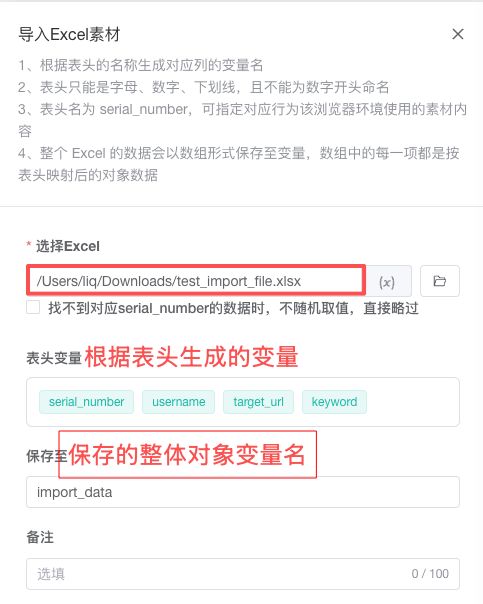
读取本地 Excel,并根据首行表头生成流程变量。
基本步骤:
- 选择本地 Excel 文件。
- 让节点读取首行表头。
- 检查生成的变量名称。
- 选择按环境序号读取单行,或把完整表格保存到数组变量。
- 在下游节点中使用生成的列变量。
只有静态本地路径会在设计阶段读取表头。文件路径来自变量时,节点会在运行时解析,编辑阶段不会提前读取动态文件。
表头规则
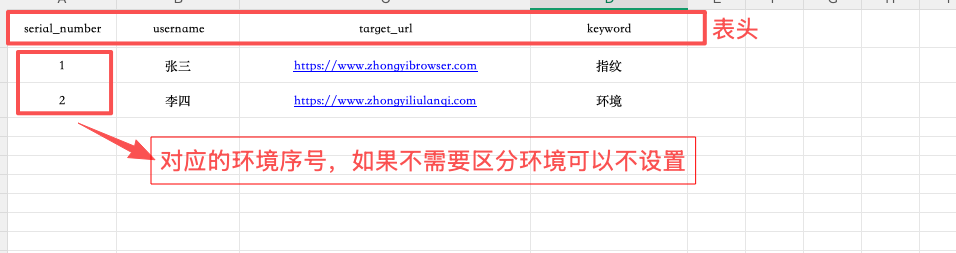
Excel 首行的每个表头都必须能转换为合法且不重复的变量名。表头为空、转换后重名或无法形成合法变量名时,节点校验不会通过。
建议直接使用小写英文和下划线:
| 推荐表头 | 用途 |
|---|---|
username | 账号名 |
target_url | 目标网址 |
keyword | 搜索词 |
按环境序号读取
节点可以使用系统变量 serial_number,让不同浏览器环境读取 Excel 中对应的数据行。多环境任务可以由此为每个环境分配不同账号或素材。
可以开启“环境序号没有对应行时跳过”。开启后,环境找不到对应数据行时跳过;关闭时,应保证 Excel 为所有环境准备了数据。
除逐列表头变量外,还可以把完整表格保存到一个数组变量,再配合 For 循环数据 逐行处理。
导入 txt
读取本地文本文件,并把全部内容保存到变量。它适合读取消息模板、长文本或其他纯文本素材。
如果文件路径只在某一台电脑存在,流程迁移后需要重新选择文件。
身份验证器码
根据密钥生成身份验证器验证码,并保存到变量。后续可以把该变量输入到页面验证码字段。
密钥属于敏感凭据。不要写入节点备注、截图、调试说明或公开分享内容,并限制流程和运行电脑的访问权限。
监听页面请求
监听请求触发
监听与目标 URL 匹配的请求。可以提取请求内容,还可以按请求头字段名或 GET 参数名读取指定值,并保存到输出变量。
使用顺序通常为:先配置监听,再执行会触发请求的页面操作。
监听请求触发 → 点击元素 → 后续处理填写匹配 URL 时,应选用足够稳定又能识别目标接口的规则,避免同时匹配大量无关请求。
监听请求结果
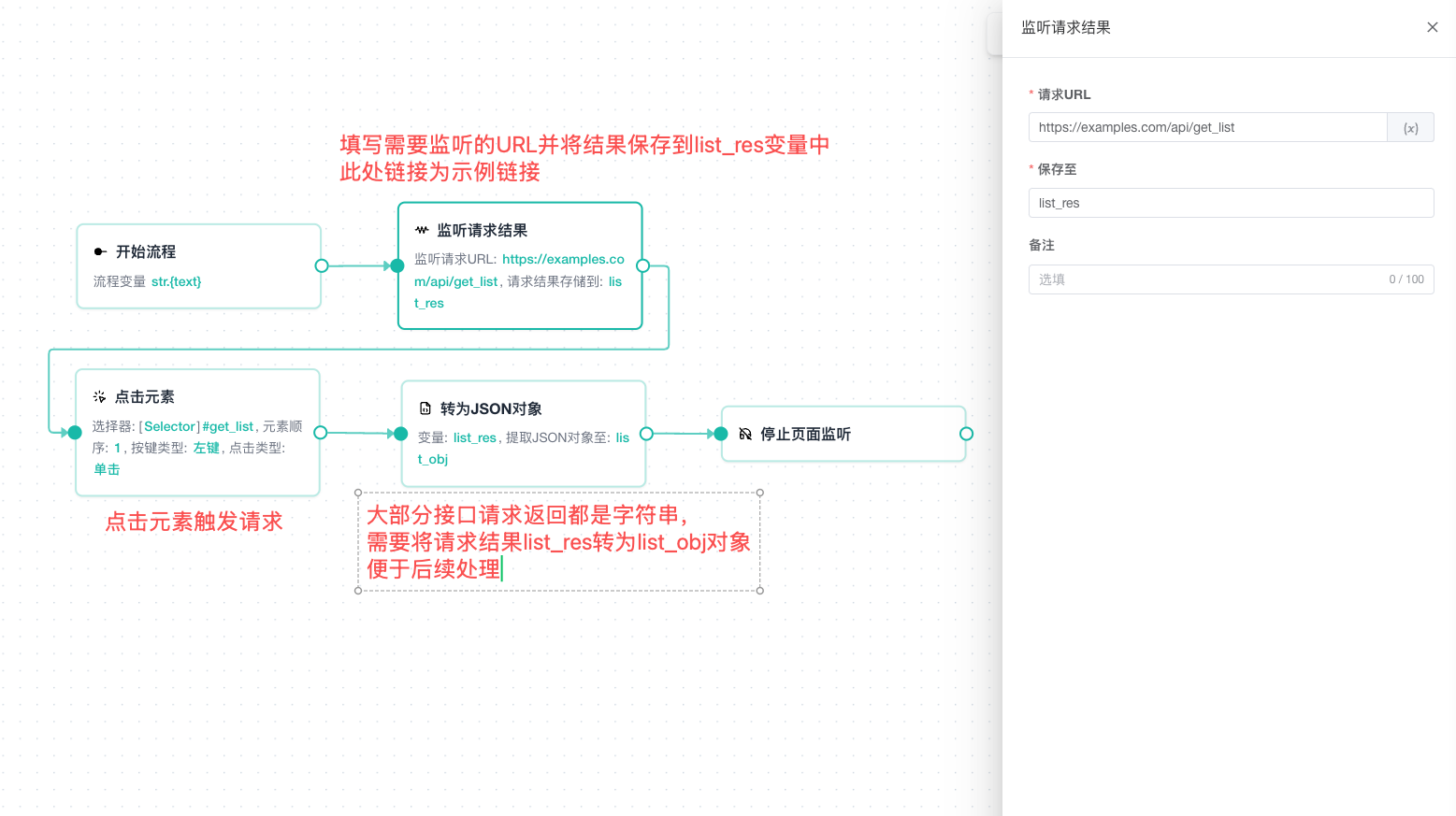
监听与目标 URL 匹配的响应结果,并保存到变量。它适合获取页面接口返回的数据,再交给 JSON 解析或字段提取节点处理。
监听请求结果 → 点击元素 → 转为 JSON 对象 → 字段提取停止页面监听
结束当前页面的请求监听,不需要业务配置。
不再需要监听时及时停止,避免后续页面操作继续产生无关数据。流程中存在多个监听目标时,应在对应业务段落结束后安排停止节点。
Cookie 节点
获取页面 Cookie
读取当前页面 Cookie 并保存到变量。Cookie 可能包含登录凭据,只应在确有业务需要时使用。
清除页面 Cookie
清除当前页面 Cookie,不需要业务配置。清除后页面可能退出登录或改变业务状态,建议放在流程末尾,并先在测试环境验证影响。
保护敏感数据
Cookie、身份验证器密钥、账号和请求头可能包含认证信息。不要把真实内容存入公开文件、截图、分享文案或不受控的日志。
常见问题
输出变量在后续节点中找不到
确认已经填写合法的输出变量名,并且使用变量的节点位于数据获取节点的下游可达路径。分支中的变量不会自动出现在另一条不相交的分支中。
Excel 表头校验失败
检查表头是否为空、包含不能转换的字符,或转换后出现重名。建议把首行改为简短、不重复的小写英文变量名。
保存后找不到文件
存到文件和存到 Excel 默认写入系统下载目录。先在运行日志中查看保存路径;日志同时包含路径和文件名时,可以从日志定位文件。
动态文件路径没有显示 Excel 表头
这是设计阶段的正常行为。只有静态本地 Excel 路径会提前读取表头,变量路径会在运行时解析。需要在设计阶段使用列变量时,先选择实际测试文件并确认表头。