注册、登录与退出
中屹浏览器支持客户端和网页端共用同一账号。首次使用请先注册账号,再选择适合的方式登录。
注册账号
提示
若您注册时无法收到短信验证码,请确认手机号填写正确,检查短信拦截,并等待倒计时结束后再重新获取,若手机号无误请 联系客服。
- 设置登录密码并再次确认。密码至少
8位,且同时包含字母和数字。 - 如有邀请码,在
邀请码中填写。 - 阅读并同意用户服务协议和隐私政策,点击
注册完成账号创建。
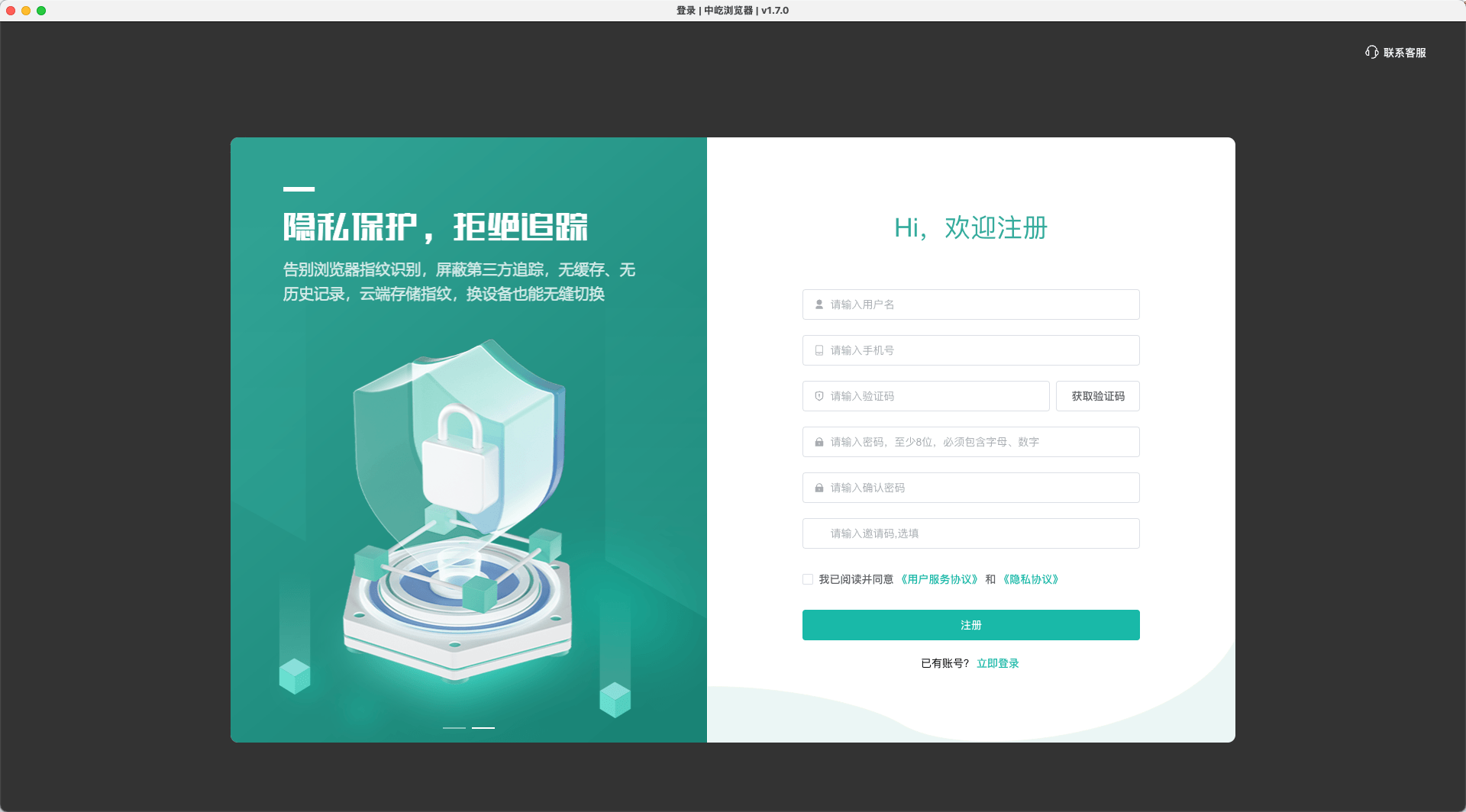
注册成功后会返回登录页。请使用刚注册的账号登录。
登录方式
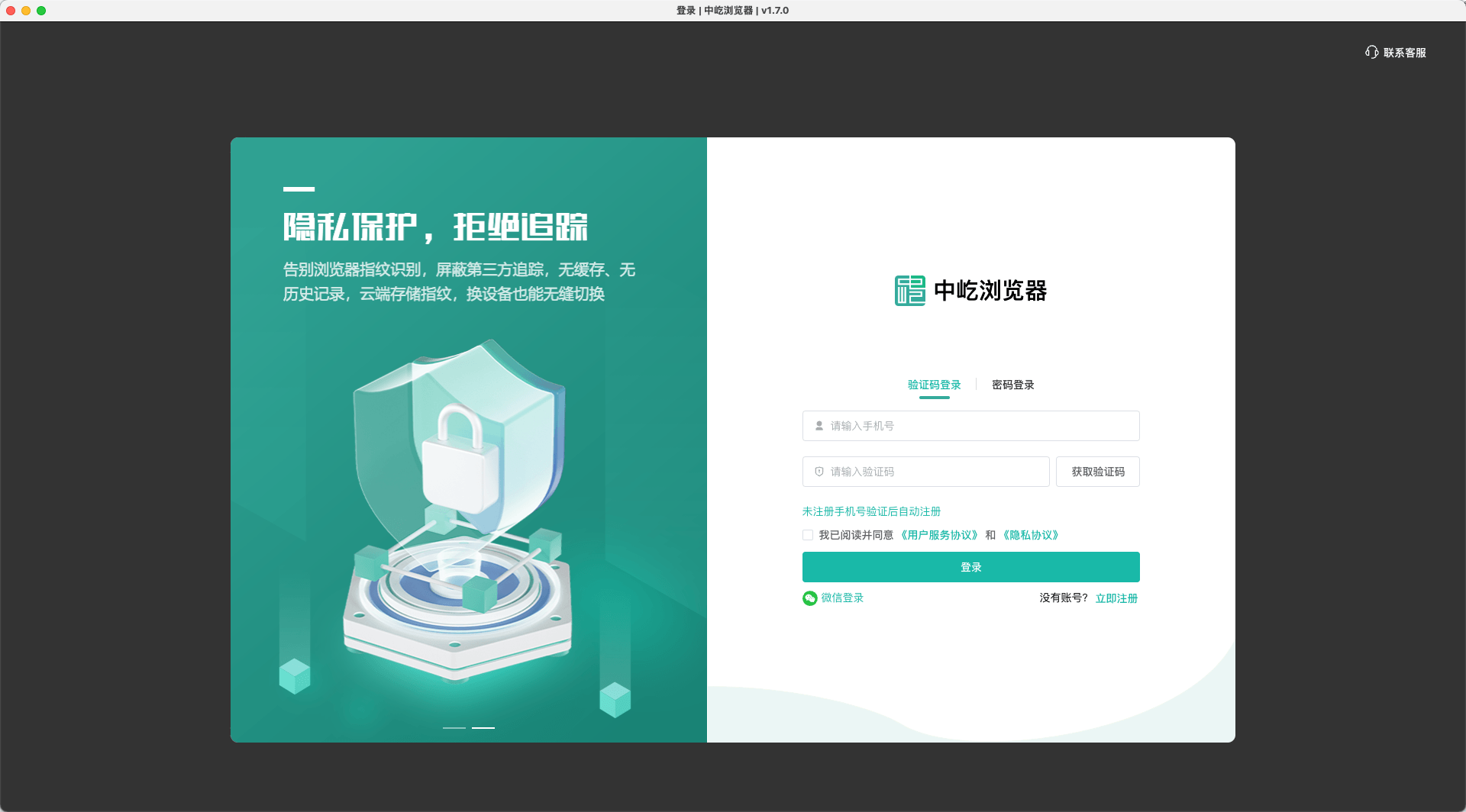
手机号验证码登录
在登录页选择验证码登录,填写手机号并获取短信验证码,输入验证码后点击登录。首次使用时需要阅读并同意用户服务协议和隐私政策。
账号密码登录
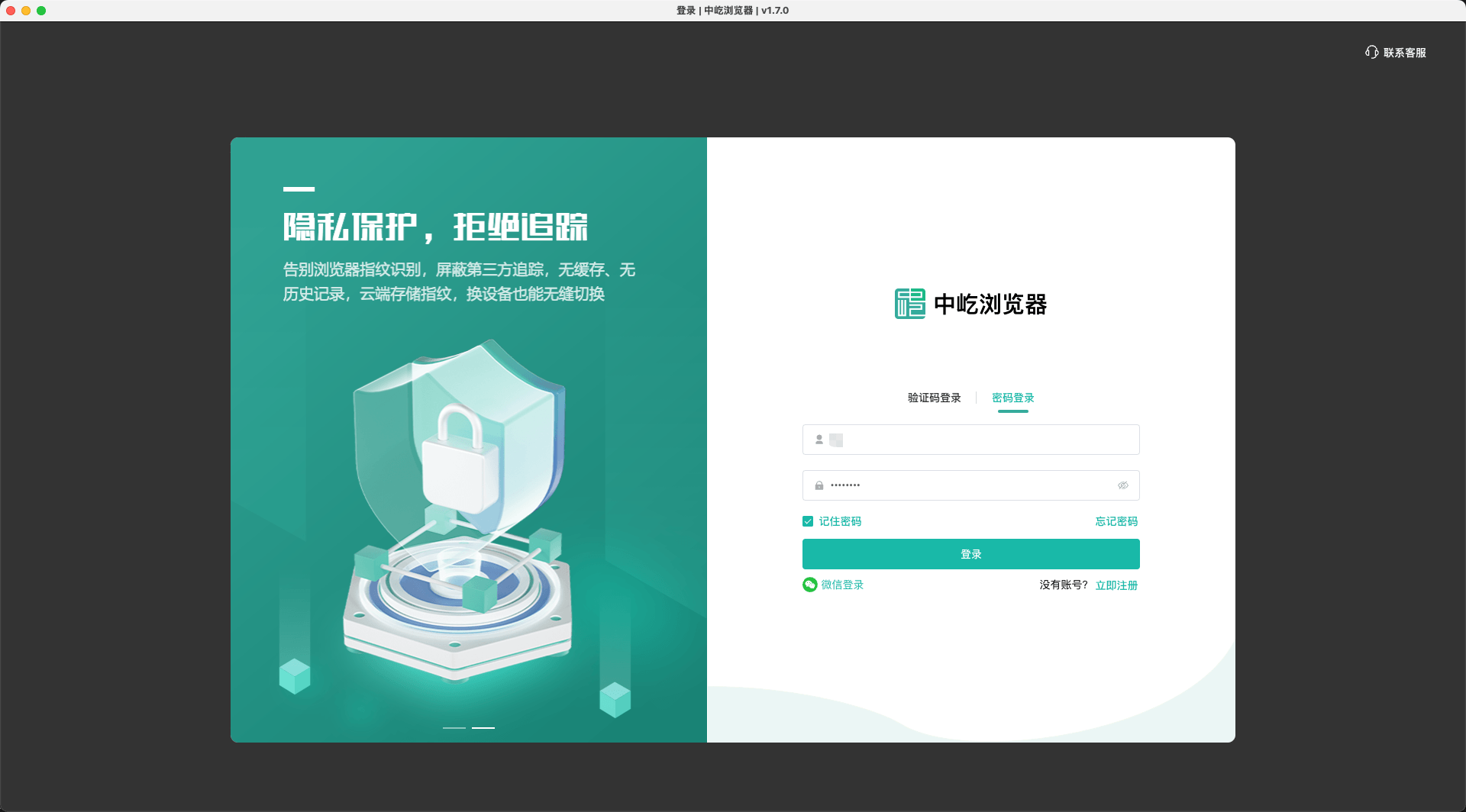
在登录页选择密码登录,填写用户名和密码后点击登录。勾选记住密码后,下次登录可以直接使用已保存的账号信息;在公共设备上请不要勾选此项。
如果忘记密码,可以点击忘记密码,使用手机号和短信验证码重置密码。
微信扫码登录
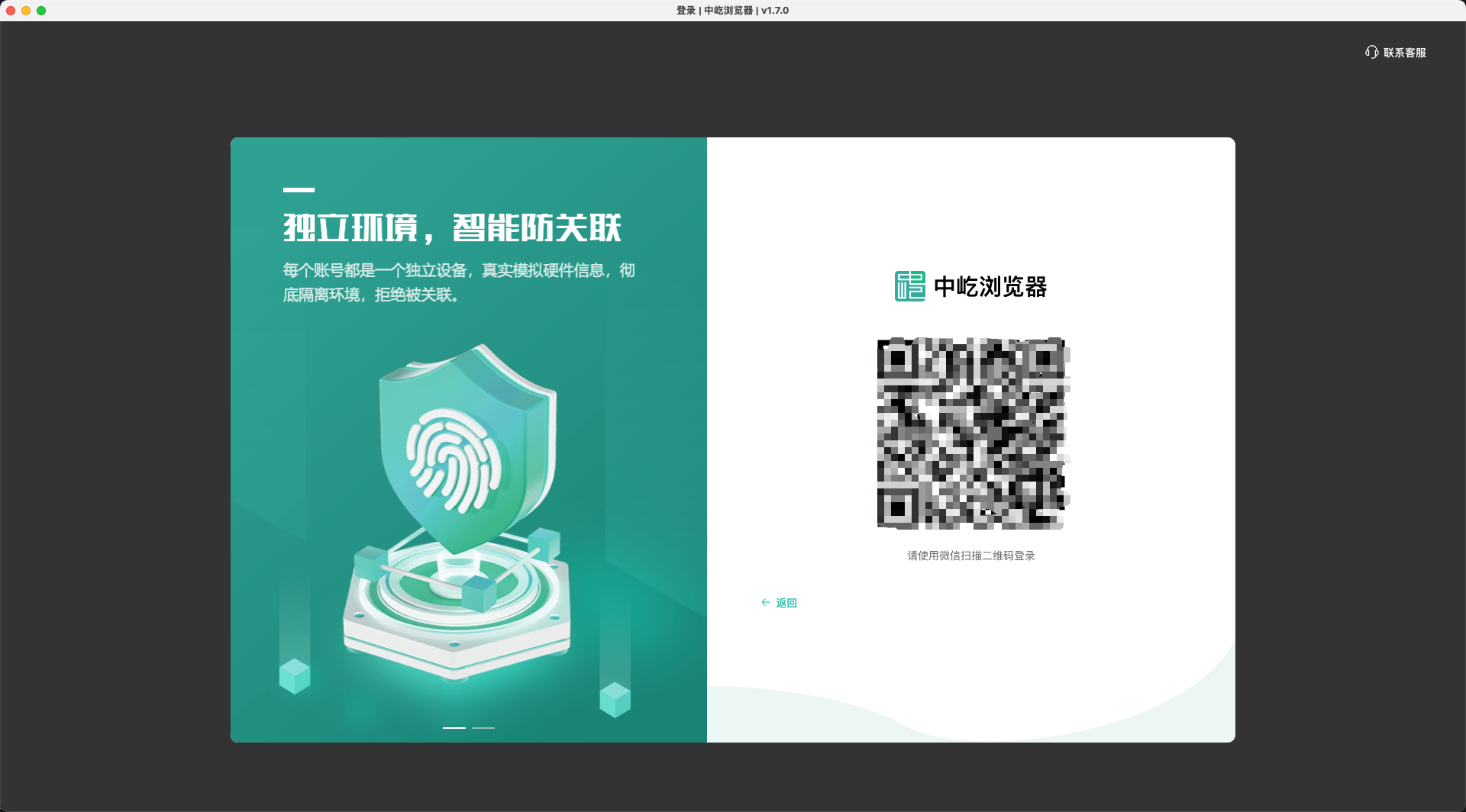
点击登录页的微信登录入口,使用微信扫描页面二维码,按提示关注服务号并完成账号绑定。绑定成功后,后续可以使用微信扫码快速登录。
网页端与客户端
点击 这里 进入中屹浏览器网页端。网页端登录后可以直接操作其中已开放的功能,适合快速查看和处理在线数据。
如果需要启动浏览器环境、检测代理是否可用,或执行其他需要调用本机资源的操作,请改用中屹浏览器客户端。
退出登录
如果只是暂时离开电脑并希望保留当前登录状态和运行环境,可以使用锁定屏幕限制他人操作客户端。
从客户端右上角的头像菜单点击退出登录。桌面客户端会先检查本机的环境和 RPA 运行状态,再按当前状态处理:
| 退出时的状态 | 处理方式 |
|---|---|
| 没有已打开环境,也没有运行中的 RPA 任务 | 直接退出当前账号,不再显示环境关闭确认提示 |
| 普通环境已打开,或 RPA 已执行结束但浏览器窗口仍然打开 | 显示关闭确认提示;确认后关闭所有已打开环境,再退出当前账号 |
| RPA 任务正在执行 | 显示 RPA 运行提示;确认后不会立即停止任务或强制关闭环境,而是等待所有 RPA 任务执行结束,再关闭其余已打开环境并自动退出登录 |
等待 RPA 任务结束期间,请不要再启动普通环境或新的 RPA 任务,否则这些环境也会在自动退出前关闭。取消确认会保留当前登录状态和运行环境。
WARNING
退出登录可能关闭浏览器环境。操作前请保存普通环境中尚未提交的内容;需要立即退出时,先主动停止 RPA 任务并到运行记录确认最终状态。
网页端不运行本机环境,点击退出登录并确认后只会结束当前网页登录状态。切换团队时的环境关闭规则与退出登录不同,具体说明见切换或创建团队。