使用流程编辑器
流程编辑器用于把节点组织成可执行流程。节点负责具体操作,连线决定执行顺序,流程设置控制布局和运行时的共同行为。
编辑器组成
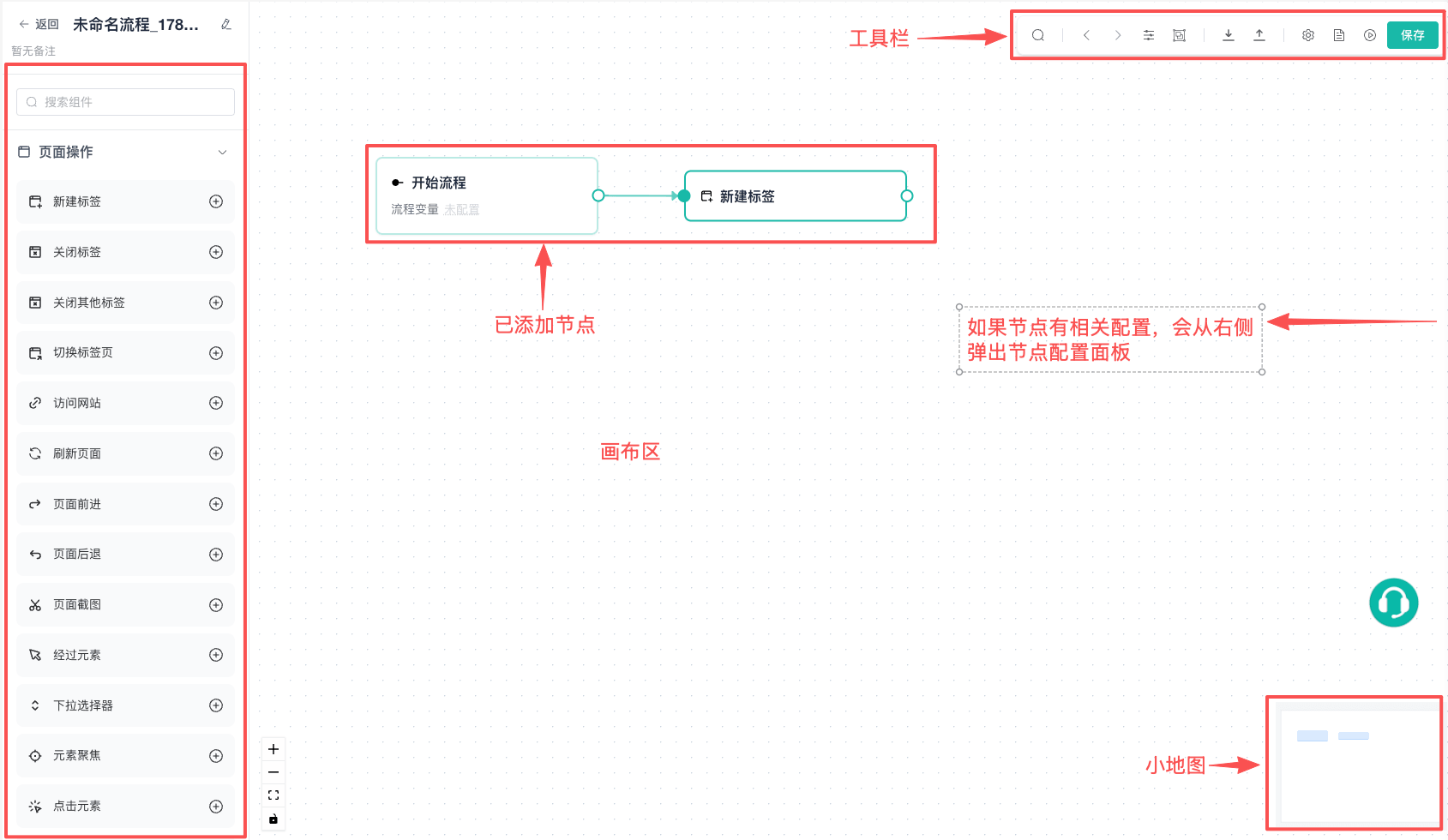
编辑器主要由以下区域组成:
| 区域 | 用途 |
|---|---|
| 左侧节点栏 | 按分类查找节点,或按节点名称搜索 |
| 中间画布 | 放置节点、建立连线并调整流程结构 |
| 节点配置面板 | 编辑当前节点的参数、变量、备注和输出 |
| 工具栏 | 搜索画布节点、撤销、布局、导入、调试和保存 |
| 小地图 | 查看整体流程,并快速移动到画布的其他区域 |
添加节点
每条流程固定包含一个 开始流程 节点。开始节点用于定义全局变量,不能删除。
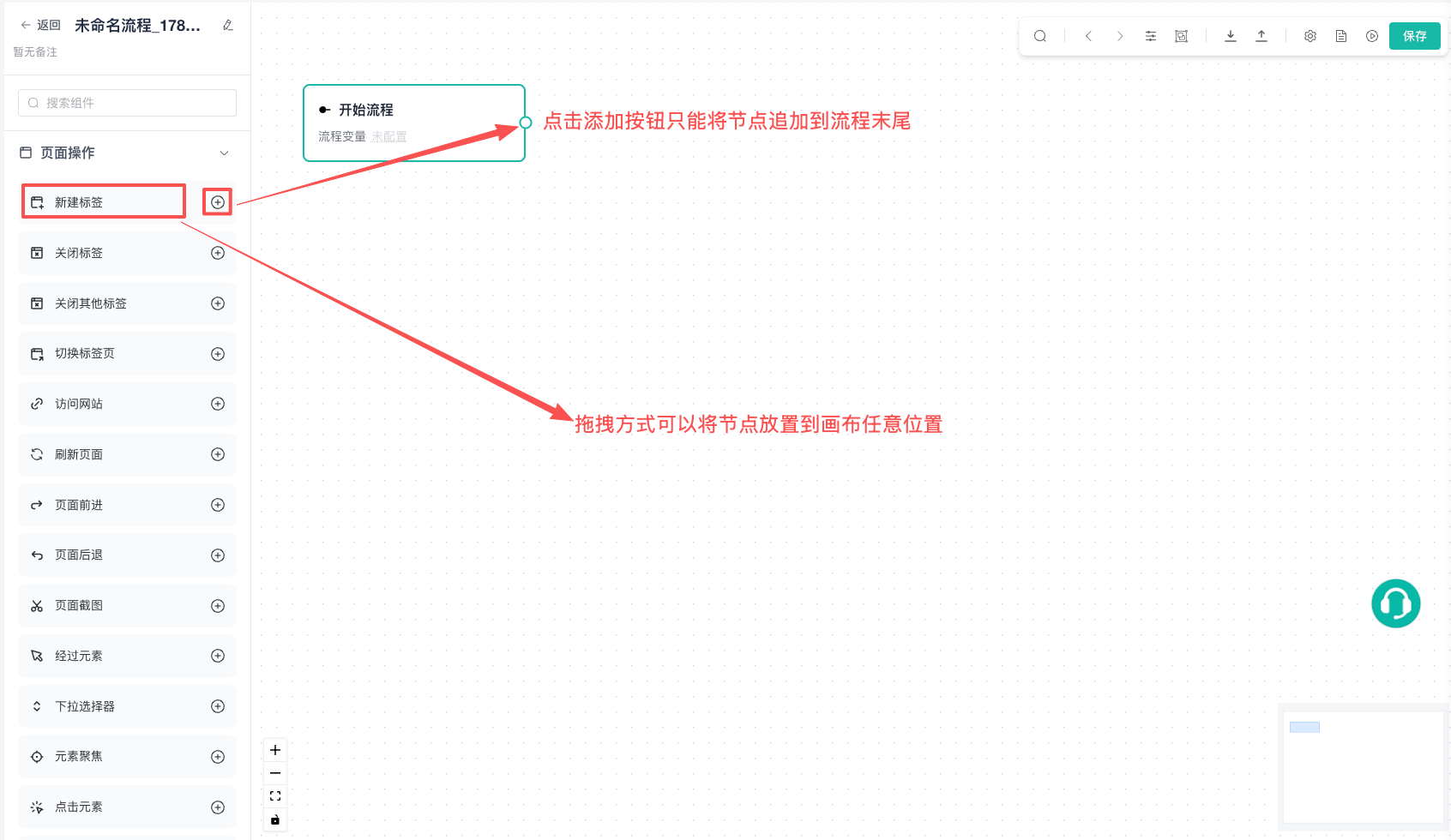
其他节点可以通过两种方式添加:
- 拖拽添加:从左侧节点栏把节点拖到画布中的指定位置。
- 追加添加:点击节点旁的加号,将节点追加到当前主流程末尾。
节点栏支持按名称搜索。找不到目标节点时,可以输入“点击”“Excel”或“循环”等关键词缩小范围。
配置节点
添加或选中节点后,在节点配置面板中填写参数。不同节点的字段不同,常见内容包括:
- 输入值或支持变量的文本。
- 元素选择器或已保存的元素对象。
- 超时时间和等待方式。
- 输出变量名称。
- 备注或说明。
带必填提示的字段必须完成配置。输出变量名必须是合法的 JavaScript 标识符,并且只会从当前节点开始提供给下游节点。
节点功能和字段说明分别见页面操作节点、键盘与等待节点、数据获取与存储节点、数据处理节点和流程控制节点。
连接节点
从上游节点的出口拖动到下游节点的入口,即可建立连线。连接后需要注意:
- 每个普通出口最多保留一条连线。
- 从同一出口重新连接时,新连线会替换原连线。
- 双击连线可以删除。
- 已有连线可以拖动端点重新连接。
- 节点位置只影响画布排版,真正的执行顺序由连线决定。
新流程默认开启自动连线。拖动节点靠近可连接位置时,编辑器会根据感应距离自动建立或调整连线。默认感应距离为 150 像素,可以在流程设置中修改或关闭。
使用画布
画布支持以下操作:
- 拖动空白区域平移画布。
- 放大或缩小流程视图。
- 使用适应视图让整个流程显示在当前区域。
- 在小地图中平移和缩放,快速定位大型流程。
- 点击 自动布局 按当前布局方向重新排列节点。
流程较大时,先使用自动布局整理整体结构,再手动微调关键分支,会更容易阅读。
使用工具栏

| 编号 | 功能 | 说明 |
|---|---|---|
| 1 | 搜索 | 高亮名称匹配的画布节点;按 Enter 依次定位下一个结果 |
| 2 | 撤销 | 回退最近一次编辑操作 |
| 3 | 重做 | 恢复刚撤销的编辑操作 |
| 4 | 自动布局 | 按横向或纵向设置重新排列节点 |
| 5 | 一键分组 | 将符合条件的一段连续节点放入分组 |
| 6 | 导入流程 | 使用 JSON 替换当前画布,导入后仍需手动保存 |
| 7 | 导出流程 | 导出当前流程的画布 JSON |
| 8 | 流程设置 | 修改布局、自动连线、异常策略和运行选项 |
| 9 | 调试日志 | 打开当前或最近一次调试的日志抽屉 |
| 10 | 调试 / 停止 | 运行当前流程,或请求停止正在进行的调试 |
| 11 | 保存 | 校验并保存流程,然后返回流程列表 |
编辑器最多保留 100 个历史快照。超出后,最早的编辑记录会被移除。
快捷键
| 快捷键 | 作用 |
|---|---|
Ctrl/Cmd + S | 保存当前流程,但停留在编辑器 |
Ctrl/Cmd + C | 复制选中的一个或多个节点 |
Ctrl/Cmd + V | 粘贴已复制的节点 |
复制多个节点时,选中子图内部的连线会一同复制;连接到未选中节点的外部连线不会复制。
光标位于普通输入框、文本域或 JavaScript 编辑器时,流程编辑器不会接管复制和粘贴快捷键,可以正常编辑字段内容。
节点快捷操作
普通节点的浮动工具条提供以下操作:
- 从当前节点开始调试。
- 复制节点。
- 删除节点。
- 设置异常处理策略。
- 启用或禁用节点。
IF 和循环节点不提供禁用开关。关闭环境 是流程终止节点,执行后会关闭当前浏览器环境并结束当前执行路径。
从当前节点开始调试
从节点调试只校验该节点以及它之后可到达的路径。需要特别注意:
- 该节点之前的普通节点不会执行,它们产生的变量也不会生效。
- 开始节点中的全局变量仍会注入。
- 如果当前节点依赖上游普通节点的输出,改为从更早的节点调试,或为测试准备可用的全局变量。
异常处理
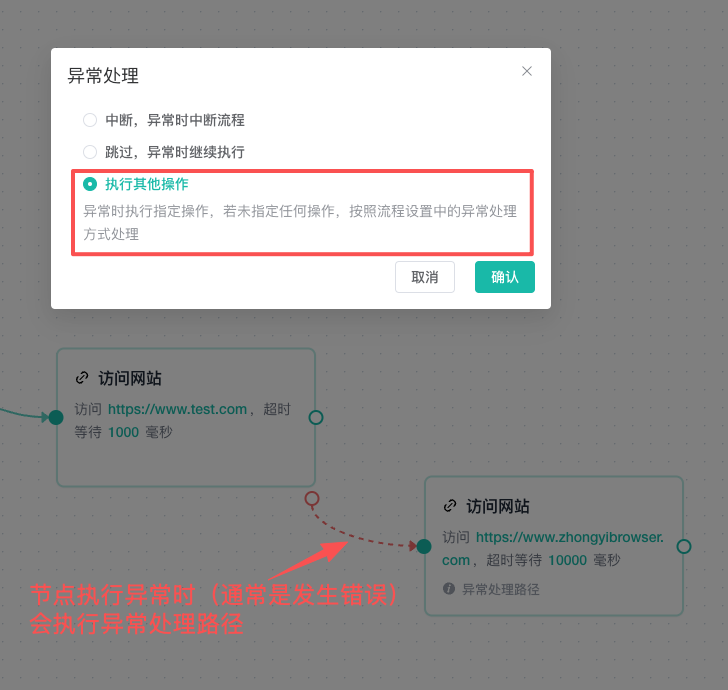
节点异常时可以使用中断流程、跳过当前节点或执行其他操作三种策略。
只有选择 执行其他操作 时,节点才显示红色异常出口。每个异常出口最多连接一条边,异常边不占用普通入口限制。
| 图示策略 | 行为 | 适用场景 |
|---|---|---|
| 中断流程 | 当前路径停止执行 | 关键登录、付款前校验等不能跳过的步骤 |
| 跳过当前节点 | 记录异常后继续后续节点 | 非关键截图、可选字段读取等操作 |
| 执行其他操作 | 从红色异常出口进入处理分支,处理后可回接正常后续节点 | 记录失败信息、切换备用页面后继续操作,或安全关闭环境 |
异常分支回接正常路径
异常分支可以在完成补救操作后,回接到正常路径上的后续节点,与正常路径共用后续操作。
- 将需要处理异常的节点设置为 执行其他操作,显示红色异常出口。
- 从红色异常出口连接补救节点,并按需要继续连接后续补救操作。
- 将异常分支最后一个节点的出口连接到正常路径中希望继续执行的后续节点入口,保留该节点原有的正常路径连线。
例如,首次 访问网站 失败时,先 新建标签,再访问备用网址,最后回接到正常路径中的 等待页面加载完成 节点。
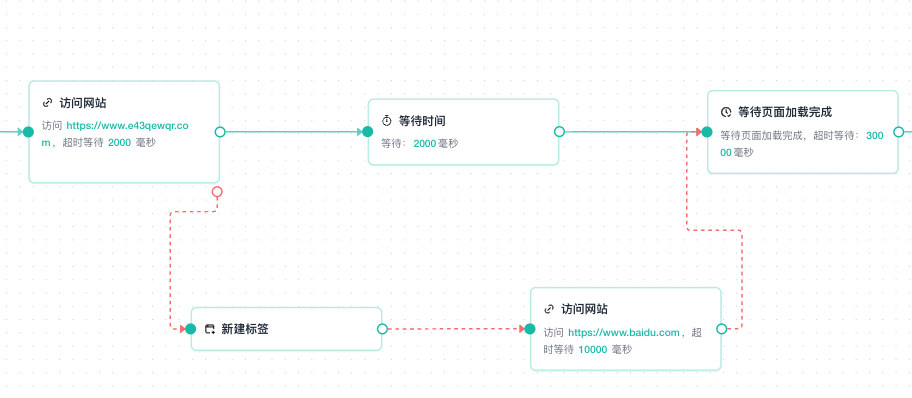
| 路径 | 图中连线 | 执行顺序 |
|---|---|---|
| 正常路径 | 上方绿色实线 | 访问原网址成功 → 等待时间 → 等待页面加载完成 → 后续节点 |
| 异常路径 | 下方红色虚线 | 访问原网址失败 → 新建标签 → 访问备用网址 → 等待页面加载完成 → 后续节点 |
回接位置决定异常处理后从哪里继续。图中异常路径直接接入 等待页面加载完成,因此不会经过正常路径中的 等待时间 节点。
分组节点与组内子节点
以下规则仅适用于分组节点及分组内子节点:
- 子节点跳过:当前子节点发生异常时,跳过该子节点,继续执行组内下一个节点。
- 子节点中断:当前子节点发生异常时,停止执行组内剩余节点,并按分组节点的异常处理配置跳过分组、终止当前执行路径,或进入分组的异常分支。
组内子节点不能设置独立的异常分支。需要异常分支时,应在分组节点上配置 执行其他操作。
如需统一设置当前分组内全部子节点的异常处理方式,可使用分组工具条中的 子节点异常设置(批量)。确认后会覆盖各子节点原有设置,分组本身的异常处理配置不变,操作步骤见批量设置子节点异常处理。
条件和循环连线
IF 条件
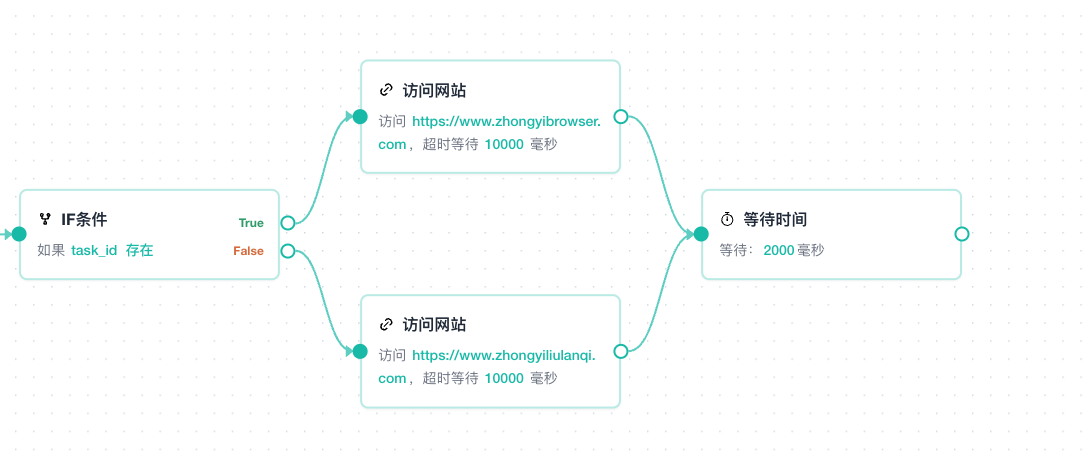
IF 节点必须同时连接 True 和 False 两个分支,没有默认的普通出口。两个分支可以在后续合法汇合,编辑器也支持嵌套 IF 的汇合校验。
结构化循环
For 循环元素、For 循环次数、For 循环数据和 While 循环使用相同端口:
Loop Start:进入循环体。Loop End:循环体回到循环节点,至少需要一条回扣边。- 默认出口:循环结束后继续执行,可以不连接。
循环主入口和 Loop Start 出口各最多一条连线。循环体存在分支时,可以有多条分支边回到 Loop End。
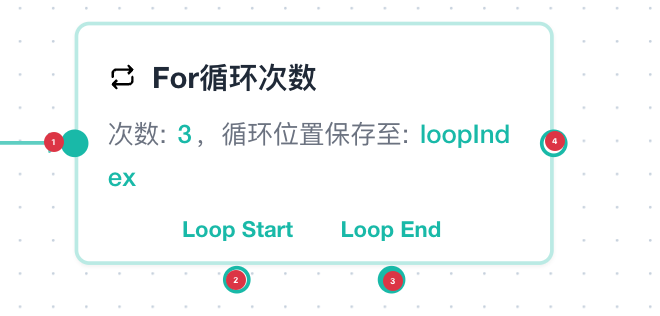
| 编号 | 循环端口 | 说明 |
|---|---|---|
| 1 | 主入口 | 从上游节点进入循环 |
| 2 | Loop Start | 开始本轮循环并进入循环体 |
| 3 | Loop End | 循环体执行完毕后返回循环节点 |
| 4 | 默认出口 | 循环结束后继续执行后续主流程 |
使用分组
分组用于收纳一段普通的线性操作,并在组内按顺序执行。
手动分组
普通节点可以拖入分组。进入分组后,可以:
- 调整组内节点顺序。
- 编辑或删除组内节点。
- 为子节点单独或批量设置异常时中断或跳过。
- 把组内节点拖回顶层画布。
- 取消整个分组。
开始节点、其他分组、IF、结构化循环和退出循环不能放入分组。
拖入分组会改变连线
顶层节点直接拖入分组时,该节点原有的关联边会被删除,编辑器不会自动连接它原来的前驱和后继。完成分组后应重新检查主流程连线。
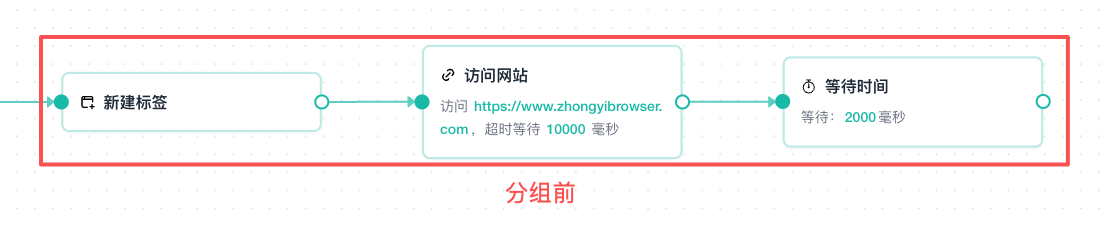
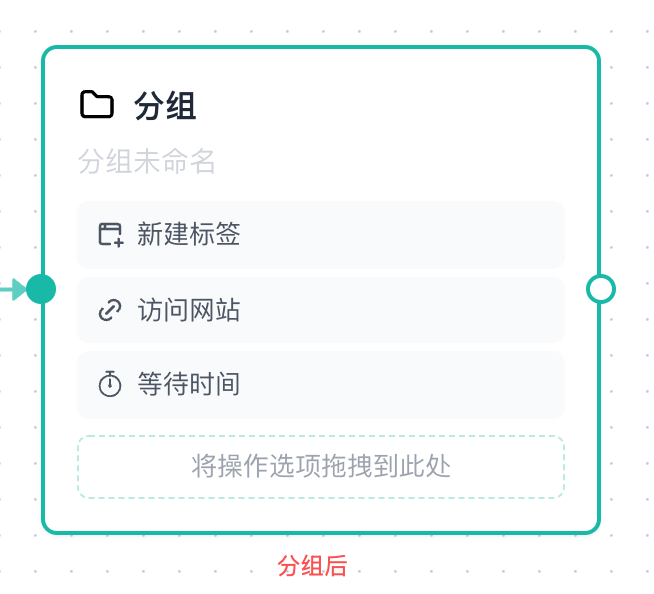
一键分组
一键分组至少需要 3 个连续的线性普通节点。以下情况不能一键分组:
- 节点包含自定义异常分支。
- 节点位于普通分支中。
- 节点包含循环回扣。
- 节点之间存在跨越序列的连线。
如果没有选中节点,一键分组会尝试寻找画布中最长的可分组连续序列。
保存和离开
点击工具栏保存按钮时,编辑器会校验节点字段和流程图结构。保存成功后返回流程列表;使用 Ctrl/Cmd + S 则保存后继续停留在当前页面。
如果存在未保存修改,离开编辑器时可以选择:
- 保存:保存修改后离开。
- 不保存:放弃本次修改后离开。
- 取消:留在编辑器继续处理。
处理校验错误
保存、导入和调试都会校验流程。出现错误时,相关节点会标红并自动聚焦,同时显示具体原因。
常见结构错误包括:
- 缺少开始节点或节点不在可执行路径上。
- IF 缺少
True或False分支。 - 循环缺少
Loop Start或Loop End回扣边。 - 普通节点存在不合法的多个入口。
- 关闭环境节点连接了普通出口。
- 节点必填字段为空或输出变量名不合法。
先修复界面定位到的第一个错误,再重新保存。一个结构错误可能引起后续多个提示,按执行顺序处理通常更快。