流程管理
流程管理是 RPA 流程的统一入口。你可以在这里创建流程、查找已有流程、修改基本信息,也可以执行复制、删除、导入、导出和分享等操作。
查看和查找流程
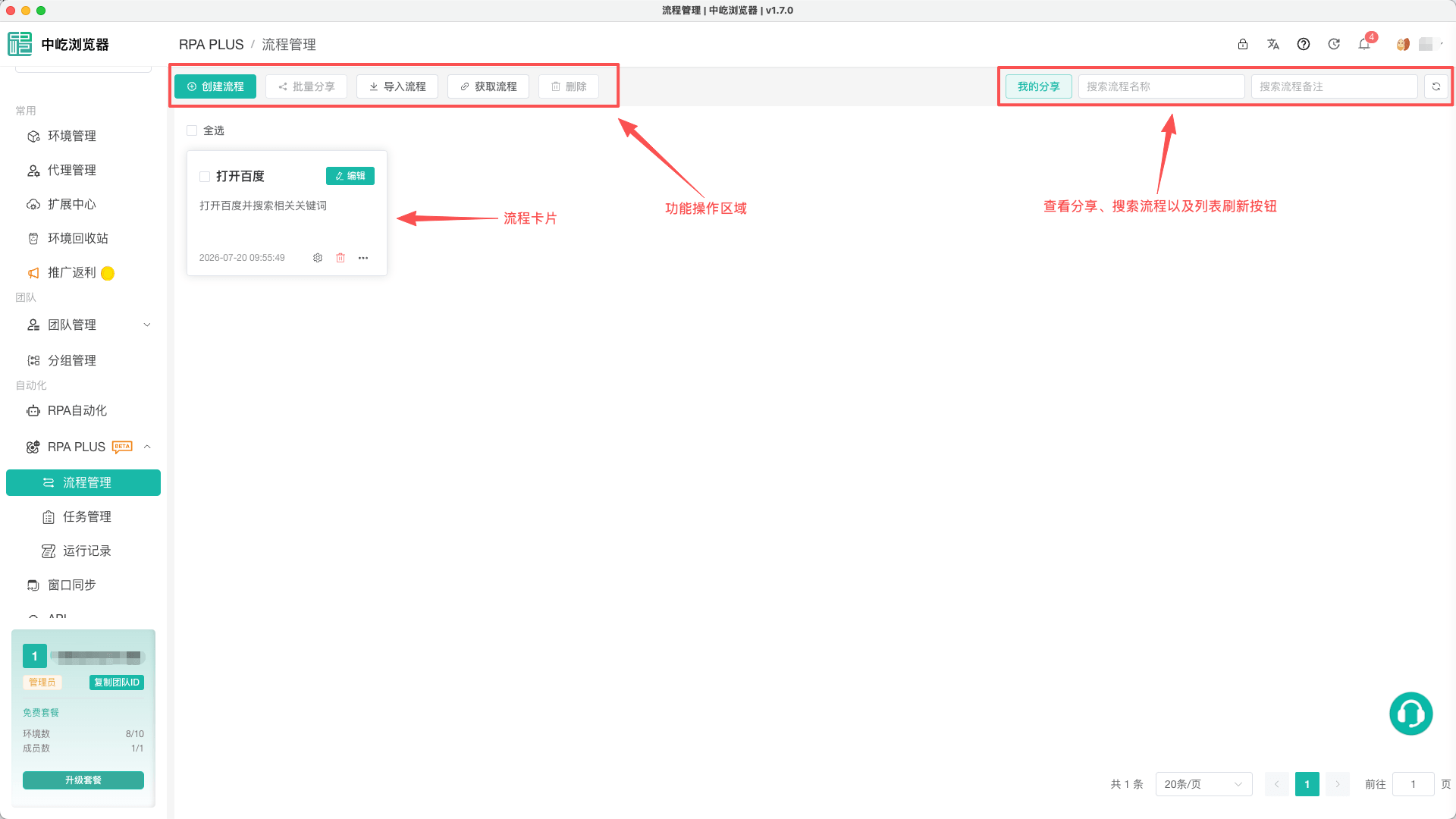
流程以卡片形式展示。每张卡片包含流程名称、备注和创建时间,较长的备注最多显示三行。
页面提供两个独立的搜索条件:
- 流程名称:输入名称中的关键字查找流程。
- 流程备注:根据备注内容缩小查询范围。
需要查看最新数据时,点击搜索框旁的刷新图标。列表每页可以显示 20、50 或 100 条流程。
创建流程
- 进入 RPA > 流程管理。
- 点击 创建流程。
- 进入编辑器后,填写流程名称和备注。
- 添加节点并保存流程。
新流程会自动包含一个 开始流程 节点。该节点是流程的固定入口,不能删除。
首次使用可以继续阅读创建自动化流程,按照完整示例完成节点添加、保存和调试。
打开和编辑流程
点击卡片上的编辑按钮,即可进入流程编辑器。流程编辑器用于修改节点、连线、变量和流程设置。
如果只需要修改名称或备注,可以点击流程名称旁的编辑图标,无需进入画布。修改后确认保存,列表会显示新的基本信息。
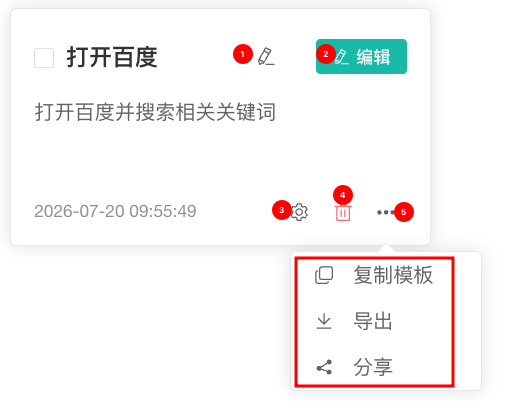
| 编号 | 功能 | 说明 |
|---|---|---|
| 1 | 编辑基本信息 | 修改流程名称和备注 |
| 2 | 编辑流程 | 进入流程编辑器,修改节点、连线、变量和流程设置 |
| 3 | 流程设置 | 不进入画布,直接修改当前流程的共通设置 |
| 4 | 删除流程 | 删除当前流程,操作前需要再次确认 |
| 5 | 更多操作 | 打开复制为模板、导出流程和分享流程入口 |
直接修改流程设置
点击卡片底部的设置图标,可以直接打开 流程设置。在这里可以修改布局方向、自动连线、默认异常策略、运行超时和浏览器行为等选项。
流程设置会影响流程后续的编辑或执行。各字段的含义和默认值见流程设置。
复制流程
需要基于现有流程制作相似流程时,打开卡片的更多操作菜单,选择 复制为模板。
复制完成后会生成独立流程,副本名称格式为:
text
原流程名称_副本_时间戳副本与原流程分别保存。修改或删除副本不会改变原流程,适合用于制作测试版本或业务模板。
删除流程
删除单个流程
- 点击流程卡片底部的删除图标。
- 在确认提示中核对流程名称。
- 确认删除。
删除前应先确认相关任务是否仍然使用该流程。流程被删除后,已有任务会显示流程不存在,且不能再提交或正常启动。
批量删除
- 勾选需要删除的流程卡片。
- 点击页面上方的 删除。
- 确认本次批量操作。
页面上的 全选 只选择当前页。跨页删除时,需要逐页选择并操作。
批量选择流程
勾选流程后,可以执行批量分享或批量删除。
切换搜索条件或页码前,先确认当前选择是否仍符合操作目标,避免处理错误流程。
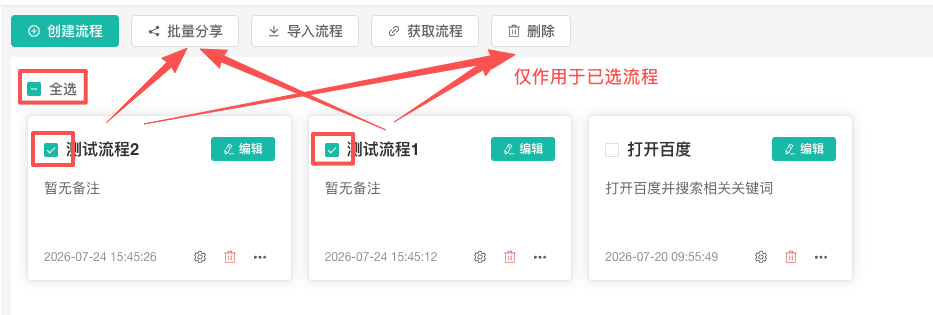
| 图示状态 | 含义 |
|---|---|
| 未选中 | 当前页没有已选流程,批量操作不可用 |
| 部分选中 | 当前页只选择了一部分流程,全选框显示半选状态 |
| 已选中 | 当前页所有流程都已选择 |
| 批量操作箭头 | 批量分享和删除只作用于当前已选流程 |
导入、导出和分享
流程管理页面还提供以下复用方式:
| 操作 | 适用场景 | 需要注意 |
|---|---|---|
| 导入流程 | 使用本地 .json 文件或粘贴的画布 JSON 创建新流程 | 导入前会校验节点、连线和流程结构 |
| 导出流程 | 将单个流程的最新画布保存为 JSON | 不包含名称、备注和流程设置,不等同于完整备份 |
| 分享流程 | 生成可发送给其他用户的分享码 | 可以限制兑换次数和有效期 |
| 获取流程 | 使用分享码把他人分享的流程加入本地列表 | 获取后形成可继续编辑的流程 |
使用建议
- 使用能说明业务目标的流程名称,例如
每日商品库存检查。 - 在备注中写明适用账号、数据来源或维护人,方便搜索和交接。
- 修改正式流程前先复制一个测试版本,验证后再更新任务所用流程。
- 定期删除不再使用的测试流程,执行前始终核对任务关联的流程。