锁定与解锁客户端
需要暂时离开电脑但不希望退出账号时,可以锁定中屹浏览器客户端。锁定后,客户端操作界面会被锁屏页遮挡,必须输入锁屏密码或完成手机号验证后才能继续操作。
屏幕锁定仅在桌面客户端中可用。锁屏密码与账号登录密码相互独立,保存在当前设备本地,不会同步到其他设备;退出登录也不会自动清除已设置的锁屏密码。
首次锁定
- 点击客户端右上角的锁形图标;若当前布局未显示该图标,也可以打开头像菜单并点击
锁定屏幕。 - 首次使用时,在
设置锁屏密码中输入至少6位密码,再次输入相同密码进行确认。 - 点击
确认。密码保存成功后,客户端会立即进入锁定状态。
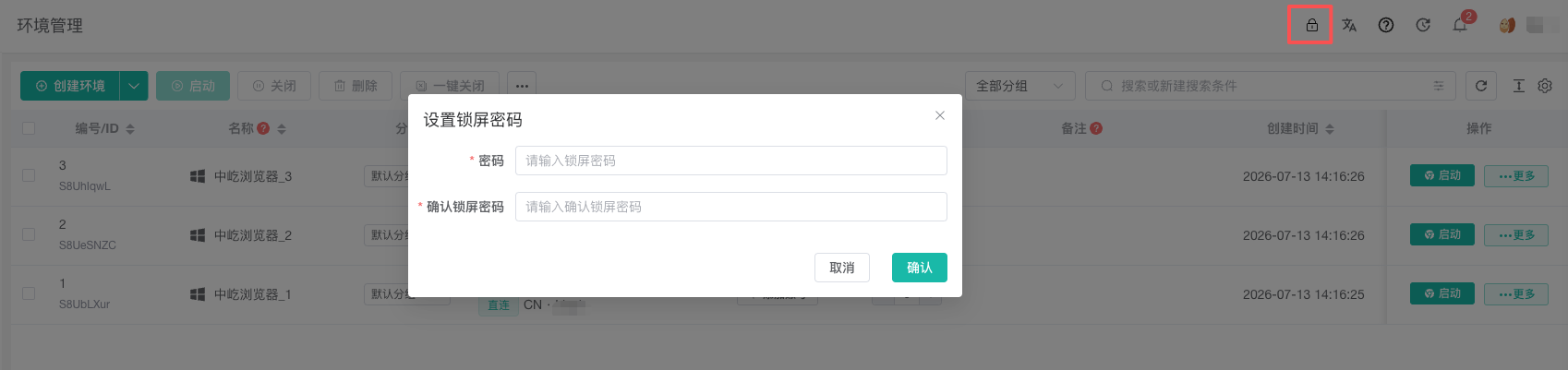
以后再次点击锁形图标或头像菜单中的锁定屏幕时,客户端会直接使用当前设备已保存的锁屏密码进行锁定,不再重复显示设置弹窗。
解锁客户端
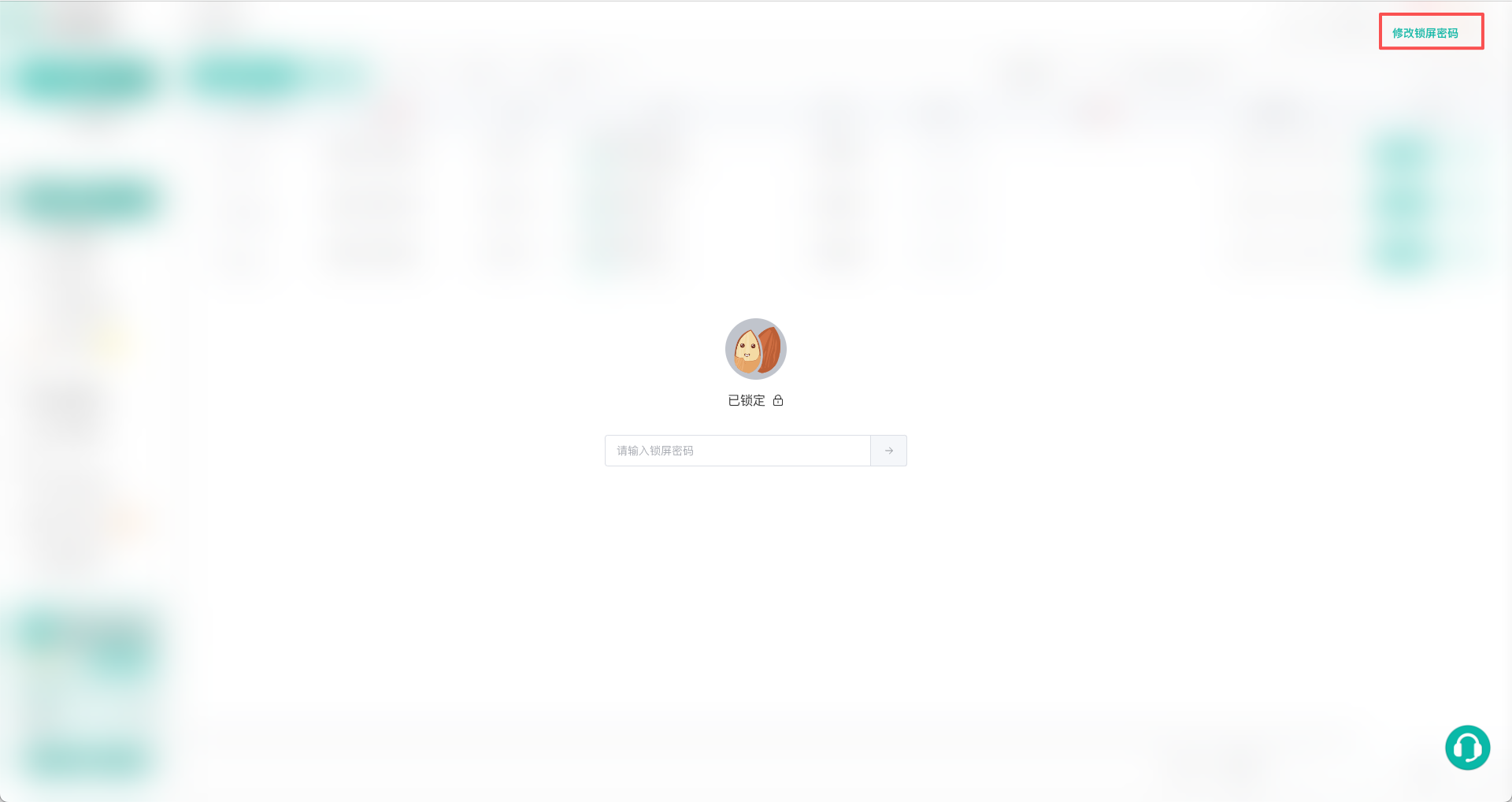
在锁屏页输入锁屏密码,然后按 Enter,或点击输入框右侧的箭头按钮。密码正确后,客户端会恢复到锁定前的界面。
锁定状态会保存在当前设备。锁屏后即使关闭并重新打开客户端,仍需先完成解锁。
修改锁屏密码
- 在锁屏页右上角点击
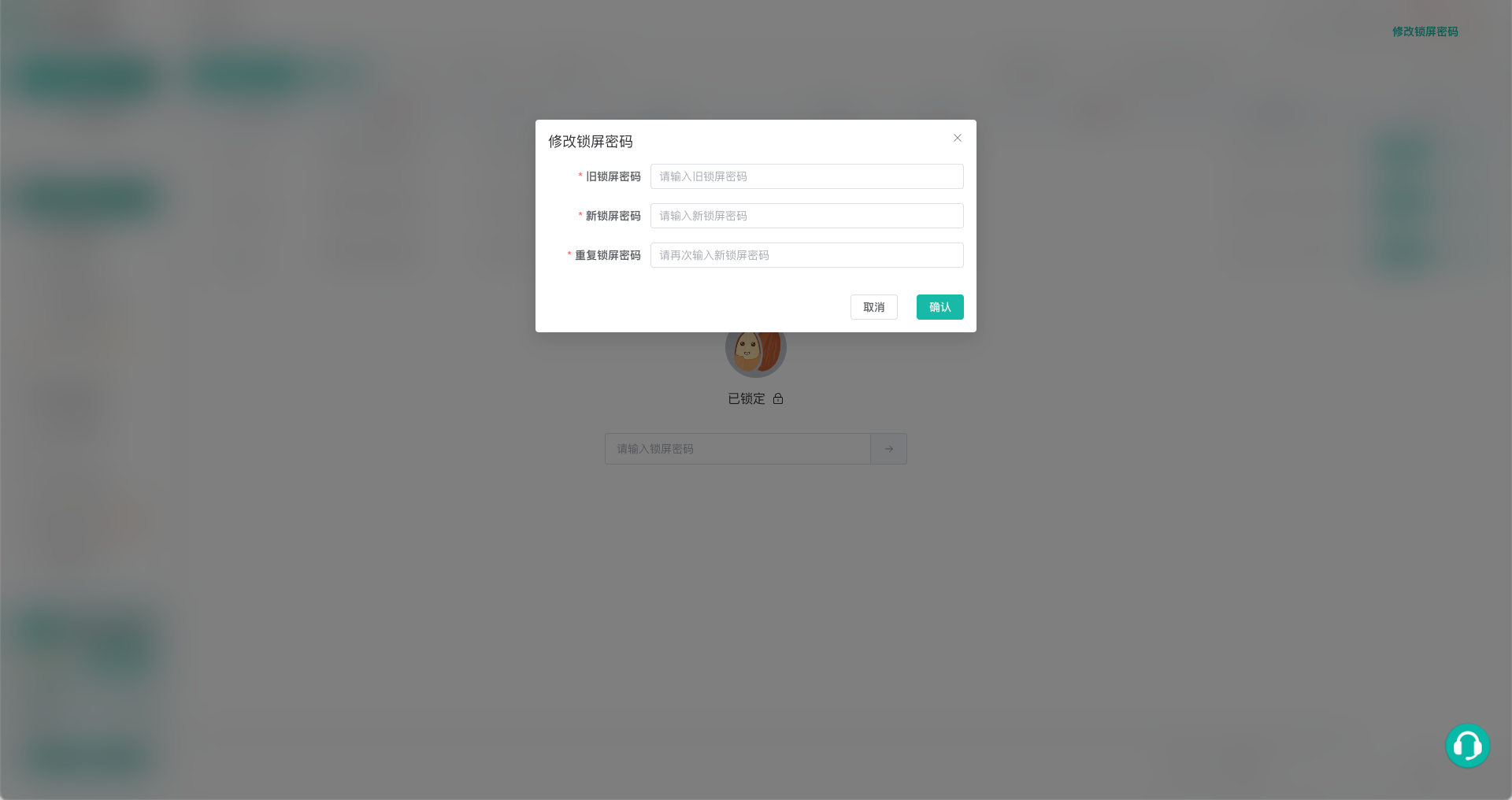
修改锁屏密码。 - 输入当前锁屏密码,再输入至少
6位的新锁屏密码并重复确认。 - 点击
确认。修改成功后客户端仍保持锁定,请使用新密码完成解锁。
忘记锁屏密码
连续 3 次输入错误密码后,锁屏页会显示忘记密码? 重置锁屏密码。点击该入口,获取并填写当前账号绑定手机号收到的短信验证码。
手机号验证通过后,客户端会解除锁定并清除当前设备上的锁屏密码,不会退出当前账号。下次点击锁定屏幕时,需要重新设置锁屏密码。
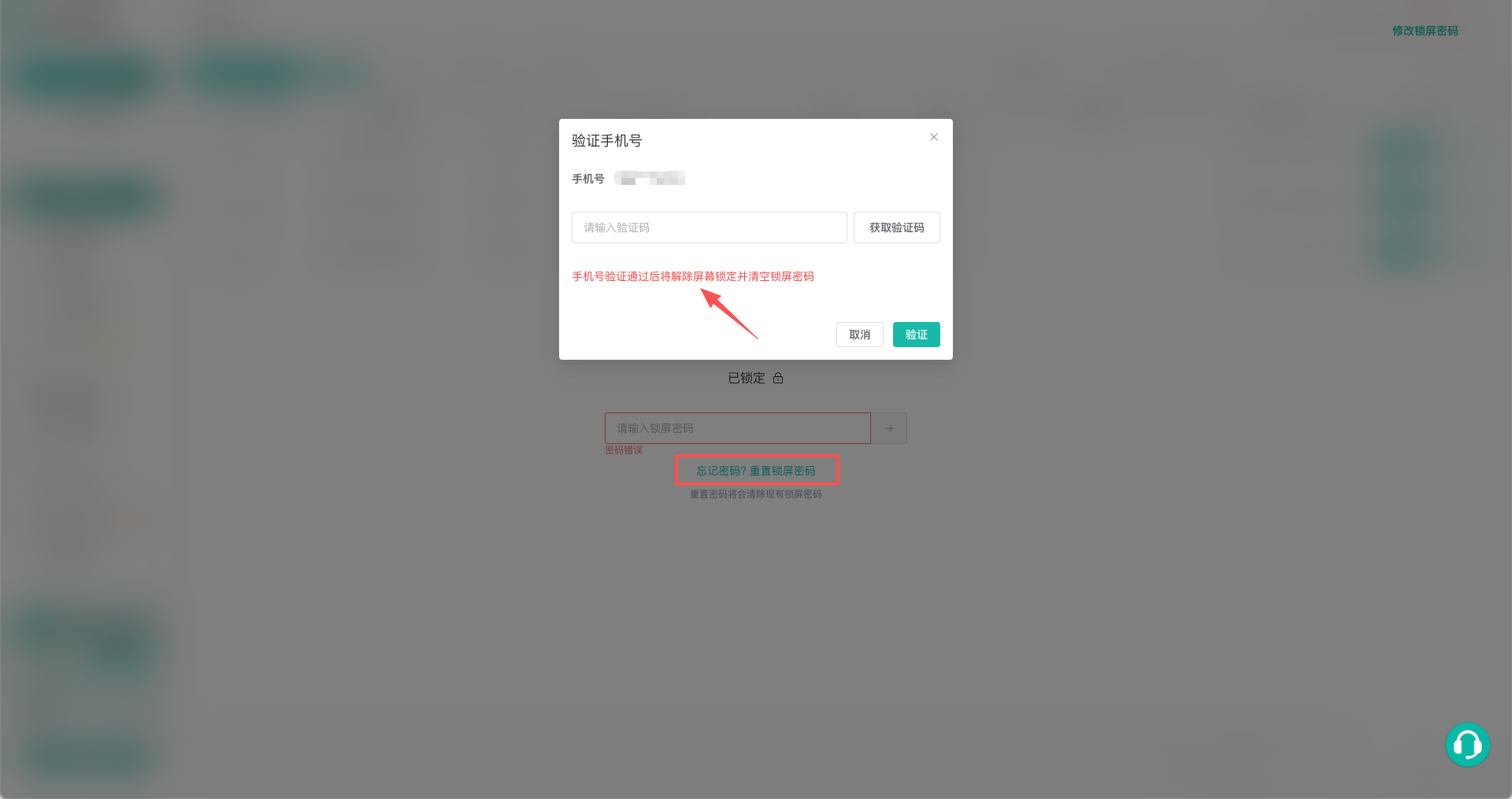
如果无法收到验证码,请确认当前账号绑定的手机号仍可用,并参考常见问题进行排查。
锁定期间的运行状态
屏幕锁定只限制中屹浏览器客户端界面的操作,不会执行以下操作:
- 不会退出当前账号或切换团队。
- 不会关闭已经启动的普通环境。
- 不会暂停或停止正在运行的 旧版 RPA、RPA 任务。
- 不会锁定操作系统,也不会遮挡已经独立打开的浏览器环境窗口。
WARNING
屏幕锁定不能代替操作系统锁屏。离开电脑前,如果还需要防止他人操作已打开的浏览器环境或其他应用,请同时使用操作系统的锁屏功能。
如果不再使用当前账号,或需要关闭相关环境并结束登录状态,请按照退出登录中的说明操作。