导入与导出流程
导入和导出用于迁移或复用流程画布。导出的 JSON 只包含节点和连线,不包含流程名称、备注和流程设置,因此不能当作完整流程备份。
导出内容包含什么
导出文件是 Vue Flow 画布 JSON,包含:
- 画布节点。
- 节点之间的连线。
导出文件不包含:
- 流程名称。
- 流程备注。
- 流程设置。
- 流程管理中的其他记录字段。
导入后需要重新核对名称、备注和 流程设置,尤其是超时、无头模式、完成后关闭浏览器和启动参数。
从流程管理导出
- 进入 RPA Plus > 流程管理。
- 找到需要导出的流程。
- 打开流程卡片的更多操作菜单。
- 选择 导出流程。
- 保存生成的 JSON 文件。
列表页导出前会重新读取最新流程数据,避免直接使用卡片列表中的旧快照。
导出后使用清晰的文件名管理版本,例如:
每日商品检查_2026-07-24.json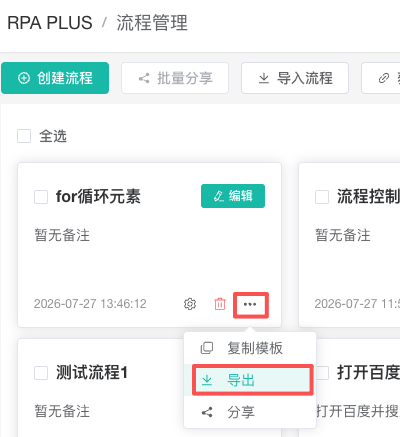
从编辑器导出
在流程编辑器工具栏中点击导出图标,可以导出当前画布 JSON。
导出前先完成节点配置并保存流程。这样流程管理中的已存版本与本次导出内容保持一致,也便于后续定位版本来源。

从流程管理导入
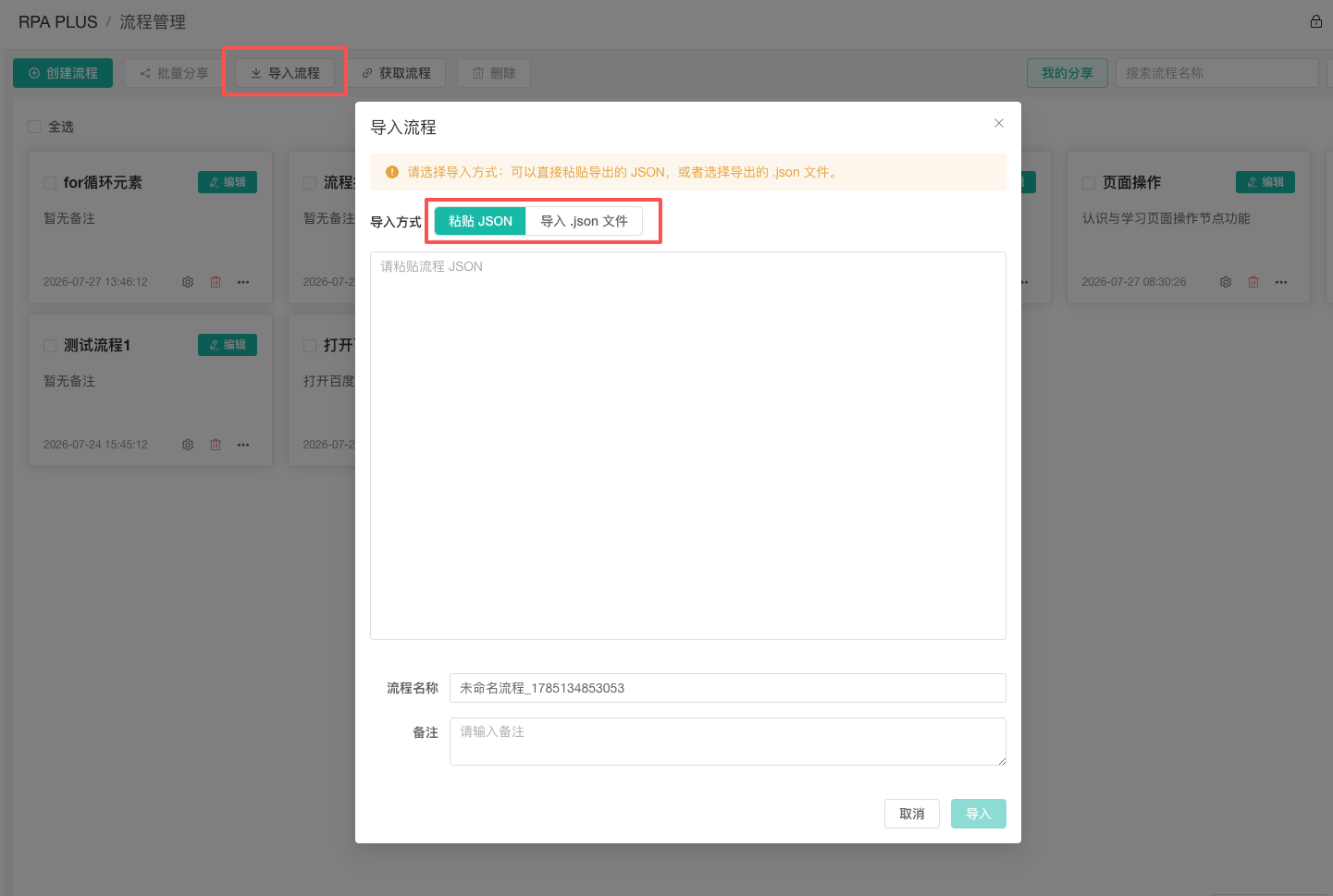
流程管理页面导入会创建一条新流程,不会替换列表中的已有流程。
- 点击页面上方的 导入流程。
- 选择粘贴 JSON,或选择一个
.json文件。 - 粘贴或载入导出内容。
- 填写并核对新流程名称。
- 提交导入。
- 打开新流程,检查画布和流程设置。
需要保留原流程时,优先从流程管理导入为新流程,再在测试环境中验证。
在编辑器中导入
编辑器内导入会替换当前画布:
- 在工具栏中点击导入图标。
- 粘贴 JSON 或选择
.json文件。 - 等待格式和结构校验。
- 确认导入后检查新画布。
- 手动保存流程,才会把导入内容持久化。
导入会替换当前画布
编辑器导入不是追加节点,而是替换当前画布。导入成功后仍需手动保存;未保存就离开时,可以选择放弃本次导入。
需要保留当前版本时,先导出当前画布或复制一条测试流程,再执行编辑器导入。

导入时会检查什么
导入前会校验:
- JSON 格式是否正确。
- 节点字段是否完整、合法。
- 连线字段是否完整、合法。
- 是否包含有效的开始节点。
- 节点业务配置是否满足要求。
- IF、循环、终止节点和多入口等流程图结构是否正确。
校验失败时会显示错误,并且不会修改当前流程或流程列表。
处理导入错误
JSON 格式错误
确认导入的是完整 .json 文件内容,没有被聊天软件截断,也没有在开头或结尾加入说明文字。不要直接修改不熟悉的节点字段。
缺少开始节点
导入内容必须包含固定的开始节点。确认文件来自 RPA Plus 的正常导出,并重新获取完整文件。
节点配置不合法
导出文件可能来自不同版本,或节点字段被手动修改。根据校验提示检查对应节点;无法确认字段含义时,从兼容版本重新导出。
分支或循环结构错误
检查 IF 是否同时连接 True 和 False,循环是否包含 Loop Start 和返回 Loop End 的回扣边,关闭环境是否仍有普通出口。
导入后没有出现在列表
如果是在编辑器中导入,确认是否点击保存。编辑器导入只替换当前画布,不会自动持久化。
迁移检查清单
导入到另一台电脑或交给其他用户后,逐项检查:
- 流程名称和备注是否清楚。
- 流程设置是否按目标环境重新配置。
- 本地文件、Excel 和文件夹路径是否存在。
- 页面 Selector、XPath 和文字定位是否仍有效。
- 启动参数是否适用于目标设备。
- 账号、Cookie 和身份验证器密钥是否由目标环境安全提供。
- 调试环境内核版本是否不低于
118且受当前平台支持。 - 流程是否已在测试环境保存并调试通过。
导入导出与分享的区别
| 方式 | 适合场景 | 主要边界 |
|---|---|---|
| 导入 / 导出 | 使用本地 JSON 文件离线迁移画布 | 只包含节点和连线 |
| 分享 / 获取 | 通过分享码把流程交给其他用户 | 可设置兑换次数和有效期 |
| 复制为模板 | 在当前流程列表中快速创建副本 | 不用于跨用户传递 |
需要跨用户协作时,可以继续阅读分享与获取流程。