查看与查找环境
环境管理集中显示当前团队中的浏览器环境。你可以在这里确认环境编号、代理出口、所属分组和运行状态,再进入创建、编辑或批量操作。
进入客户端左侧菜单的环境管理后,会看到环境列表、操作区、分组筛选、搜索框和刷新按钮。
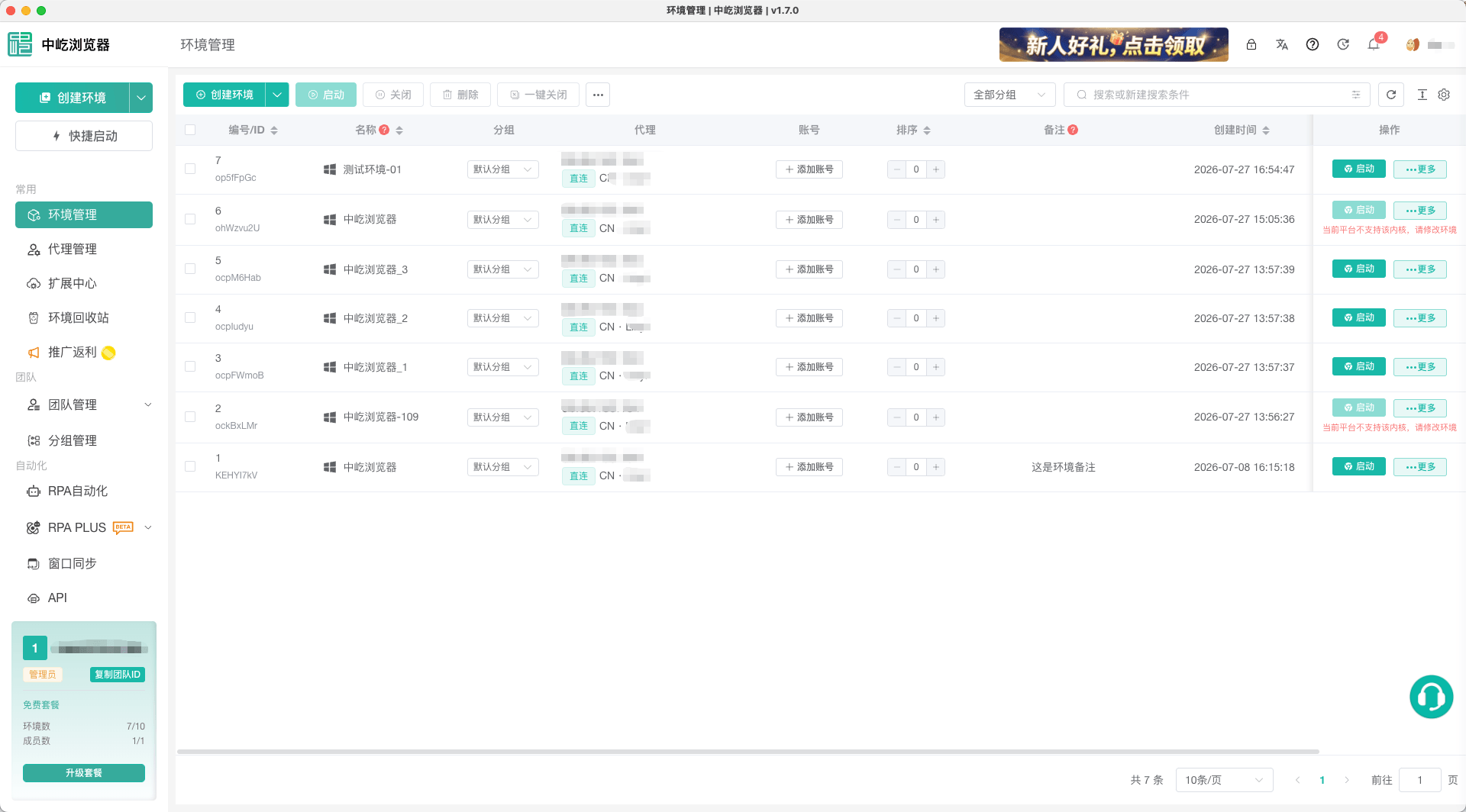
认识列表字段
默认列表提供以下信息。部分列可以通过右上角的列设置隐藏或重新排列。
| 字段 | 说明 | 可用操作 |
|---|---|---|
编号/ID | 第一行是环境序号,第二行是环境 ID | 点击 ID 旁的复制图标可复制完整 ID;该列支持排序 |
名称 | 显示环境名称和对应的操作系统图标 | 有编辑权限时,将指针移到名称上可直接修改;该列支持排序 |
分组 | 显示环境当前所属分组 | 直接选择其他分组可移动当前环境 |
代理 | 显示出口 IP、代理协议、国家或地区代码和城市 | 将指针移到代理信息上可进入代理编辑 |
账号 | 显示该环境是否已绑定平台账号 | 点击添加账号或编辑账号维护绑定关系 |
排序 | 控制环境在列表中的业务顺序 | 输入非负数值后自动保存;该列支持排序 |
备注 | 记录环境用途、负责人等补充信息 | 有编辑权限时,将指针移到备注上可直接修改 |
创建时间 | 显示环境创建时间 | 支持排序 |
最近打开时间 | 显示环境最近一次启动时间 | 支持排序 |
操作 | 根据运行状态提供启动、置顶、关闭和更多操作 | 固定在表格右侧 |
按分组筛选
在搜索框左侧打开分组选择器,选择一个环境分组即可只查看该分组中的环境;选择全部分组可恢复完整列表。
切换团队后,客户端会同时刷新环境列表和分组选项。若列表为空,先确认当前团队是否正确,再检查筛选条件。
使用组合搜索
搜索框支持以下条件:
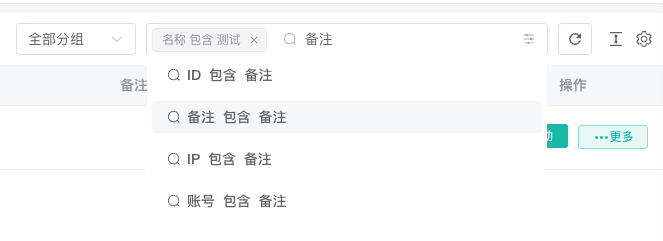
ID名称备注IP账号
输入关键字后,从弹出的条件中选择要搜索的字段。已添加的条件会显示为搜索标签;继续输入可以叠加其他字段。移除标签即可取消对应条件,点击右侧刷新按钮可重新获取当前条件下的列表。
排序与分页
点击编号/ID、名称、排序、创建时间或最近打开时间列标题,可以在升序、降序和取消排序之间切换。列表底部可选择每页显示 10、20 或 50 条环境。
提示
也可以点击可排序列标题右侧的排序图标进行快捷升序/降序排序,再次点击可取消排序。
调整显示列
点击表格右上角的列设置入口,可以隐藏不常用的列或调整列顺序。设置保存在当前客户端;如果列表与其他成员显示不同,先检查各自的列设置。
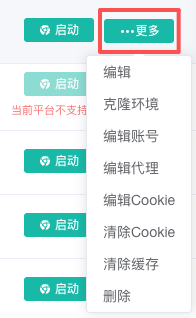
识别不可启动状态
操作列可能显示以下限制提示:
| 提示 | 原因 | 处理方式 |
|---|---|---|
当前平台不支持该内核,请修改环境 | 当前操作系统不支持环境绑定的浏览器内核 | 编辑环境并选择当前平台支持的内核版本 |
套餐超限,请升级套餐 | 当前团队的可用环境数量已超出套餐额度 | 购买团队套餐 或清理不再使用的环境 |
| 操作按钮不可用 | 当前成员缺少对应权限 | 联系团队管理员补充环境查看、启动、编辑或删除权限 |