上传和更新扩展
在我的扩展页面点击添加扩展,可上传本地 CRX 文件。系统会读取扩展清单并展示名称、描述、图标和版本;文件必须能够被正确解析,且大小不能超过 50 MB。
上传本地 CRX 文件
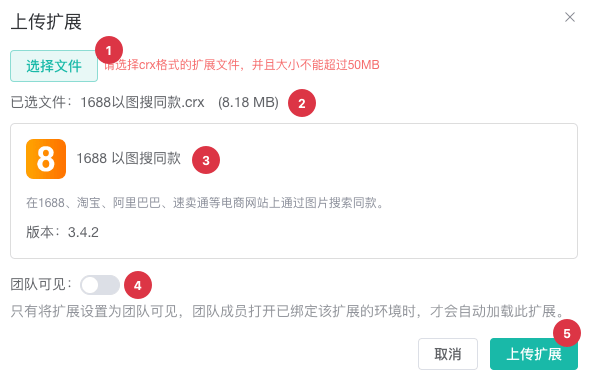
- 进入
扩展中心 > 我的扩展,点击添加扩展。 - 选择一个
CRX文件;网页端也可以将文件拖入上传区域。 - 核对系统解析出的扩展名称、描述和版本。
- 按需打开
团队可见。 - 点击
上传扩展。
桌面客户端在服务端保存成功后,还会将 CRX 解压到本机扩展目录。上传成功但本机解压失败时,不要立即将该扩展用于环境;先处理本机错误后再重试上传或更新。
| 编号 | 功能 | 说明 |
|---|---|---|
1 | 文件选择 | 仅接受 CRX 文件 |
2 | 已选文件 | 显示待上传的文件名和大小 |
3 | 扩展信息 | 由扩展清单解析出的名称、描述、图标和版本 |
4 | 团队可见 | 允许当前团队成员在满足环境绑定条件时使用此扩展 |
5 | 上传 | 保存扩展记录并在客户端准备本地扩展文件 |
更新和删除
已上传的本地扩展可在卡片的更多菜单中选择更新,然后重新选择新版 CRX 文件。来自扩展市场的扩展在同一菜单中更新时,系统会下载最新版本;下载期间请勿删除或批量删除该扩展。
删除会移除当前团队中的扩展记录,并在桌面客户端中清理对应的本地扩展目录。进入批量管理后,只能选择当前页已完成下载的扩展;搜索、翻页或刷新后,系统会清除不在当前页的选择。
WARNING
更新或删除扩展会影响已绑定它的环境。操作前先确认目标环境没有正在执行依赖该扩展的业务流程;需要核对 RPA 任务时,可先查看 运行记录。确认无影响后,再准备回退所需的 CRX 文件。