管理环境分组
环境分组用于按业务、账号用途或负责人整理当前团队中的浏览器环境。进入客户端左侧菜单的环境分组后,可以创建和维护分组,也可以查看每个分组已经包含的环境。
分组管理的作用
分组是浏览器环境的组织方式,也是团队成员授权时可以选择的环境范围。它主要解决以下问题:
| 作用 | 说明 |
|---|---|
| 分类整理 | 将用途、业务或负责人相近的环境归入同一组,减少环境数量较多时的查找成本 |
| 快速定位 | 在环境列表和窗口同步等页面按分组缩小范围,避免逐条查找 |
| 批量调整 | 配合环境批量管理,一次将多条环境移到相同或不同分组 |
| 控制访问范围 | 团队管理员可以授权成员访问全部分组或仅访问指定分组 |
分组只记录环境的归属关系。移动环境分组不会复制环境,也不会修改该环境的代理、账号、Cookie、指纹或运行状态。
与其他模块的联系
| 模块 | 与分组管理的联系 | 需要注意 |
|---|---|---|
| 环境管理 | 创建、批量创建和迁移环境时选择所属分组;环境列表支持按分组筛选,并可修改单个或多个环境的分组 | 改名后,各环境仍归属于同一个分组;删除分组前必须先移出其中的环境 |
| 团队管理 | 角色权限决定成员可以执行哪些操作,授权分组范围决定成员可以访问哪些环境分组 | 只授权分组不会自动授予环境查看、编辑或启动等操作权限 |
| 快捷启动 | 环境卡片显示所属分组,便于启动前确认环境用途和归属 | 快捷启动用于控制环境运行;创建、编辑或删除分组仍需返回环境分组 |
| 窗口同步 | 可按分组筛选已经打开的环境,再选择主控和被控环境 | 此处筛选只缩小当前列表,不会移动环境或改变其所属分组 |
| 操作日志 | 分组相关的重要操作会记录在当前团队的操作日志中 | 排查异常时,可结合操作人和时间范围追溯变更 |
查看和查找分组
分组列表集中显示当前团队中的默认分组和自建分组。页面顶部提供创建、批量删除、组合搜索和刷新入口,右上角可以调整显示列。
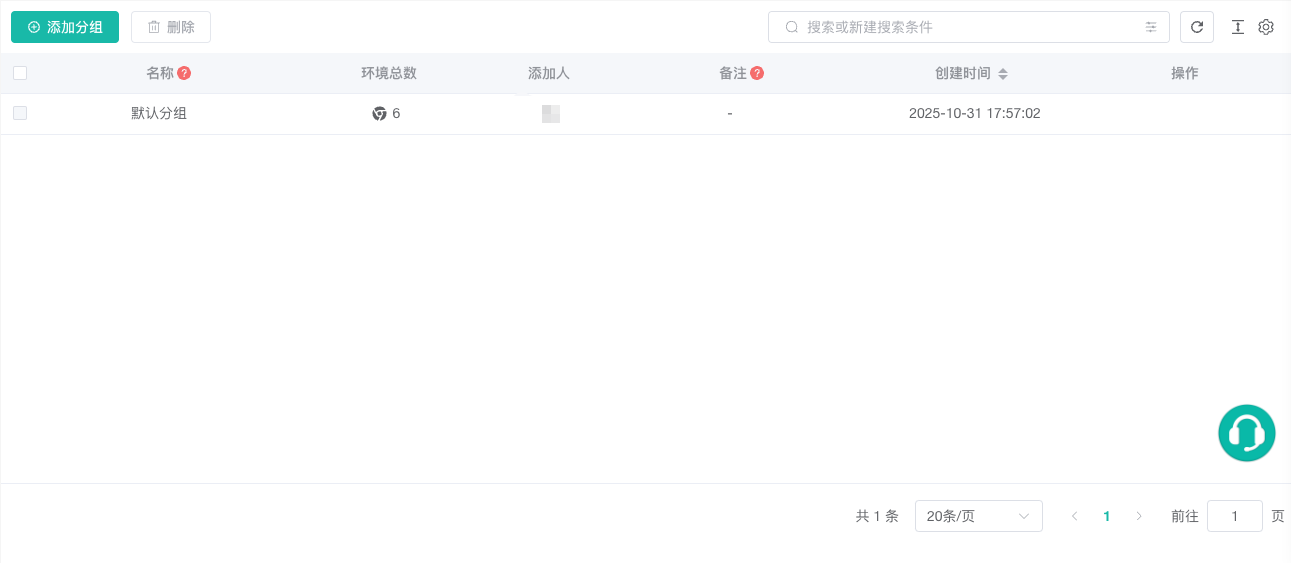
| 字段 | 说明 | 可用操作 |
|---|---|---|
名称 | 显示分组名称 | 有编辑权限时,可直接修改普通分组的名称 |
环境总数 | 显示当前分组中的环境数量 | 点击浏览器图标或数量可查看环境详情 |
操作人 | 显示创建该分组的成员 | 仅用于识别记录来源 |
备注 | 显示分组的用途等补充信息 | 有编辑权限时,可直接修改普通分组的备注 |
创建时间 | 显示分组创建时间 | 点击列标题可在升序、降序和取消排序之间切换 |
操作 | 提供编辑和删除入口 | 默认分组不显示这些操作 |
搜索框支持按名称和备注查找。输入关键字后选择搜索字段,已添加的条件会显示为搜索标签;可以继续添加另一个字段形成组合条件。移除标签可取消对应条件,点击刷新按钮可重新获取当前条件下的列表。
列表底部可选择每页显示 10、20 或 50 条记录。通过右上角的列设置入口,还可以隐藏不常用的列或调整列顺序。
创建分组
创建分组需要当前成员具备分组新增权限。
- 点击页面顶部的
添加分组。 - 填写分组
名称。 - 按需填写
备注。 - 点击
确定。
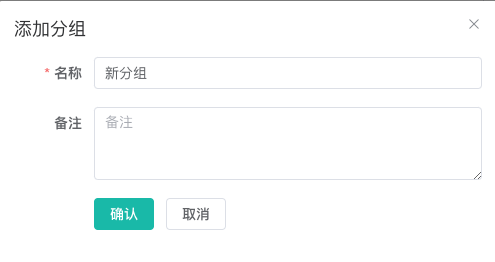
创建完成后,新分组会出现在分组列表以及环境创建、编辑和移动操作的分组选项中。
编辑分组
普通分组提供两种编辑方式:
| 方式 | 操作 | 适用场景 |
|---|---|---|
| 行内编辑 | 将指针移到名称或备注上,点击出现的编辑图标并修改内容 | 只需要修改一个字段 |
| 编辑弹窗 | 点击操作列中的编辑,修改名称或备注后点击确定 | 需要同时检查或修改两个字段 |
默认分组不能修改。普通分组的编辑入口是否可用,取决于当前成员是否具备分组编辑权限。
查看组内环境
点击环境总数列中的浏览器图标或数量,会打开当前分组的环境详情。弹窗显示环境 ID、编号、名称和备注。
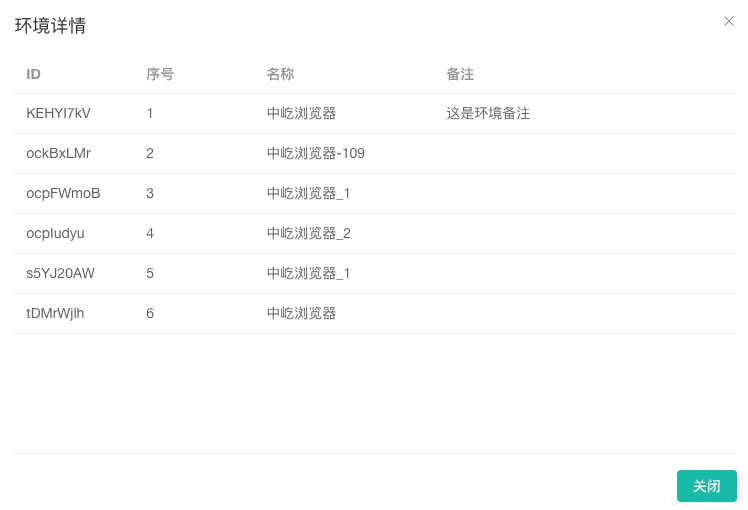
如果分组中没有环境,弹窗会提供去创建入口。需要将已有环境移入或移出分组时,前往 查看与查找环境 修改单个环境,或使用 批量管理环境 处理多条记录。
删除分组
删除前先确认分组中没有环境。以下两种方式都只适用于普通分组:
- 删除一条分组:点击操作列中的
删除,再确认操作。 - 批量删除分组:勾选一条或多条记录,点击页面顶部的
删除,再确认操作。
默认分组不能勾选、编辑或删除。如果任一所选分组仍包含环境,客户端会阻止删除;请先将这些环境移动到其他分组。分组删除后无法恢复,提交前应再次核对所选记录。
权限说明
| 权限 | 影响 |
|---|---|
| 分组新增 | 决定添加分组按钮是否可用 |
| 分组编辑 | 决定普通分组的行内编辑和编辑按钮是否可用 |
| 分组删除 | 决定单条及批量删除按钮是否可用 |
如需限制成员可以访问的环境分组,请由团队管理员前往 管理成员与角色 配置授权分组范围。