创建自动化流程
本文通过一个简单示例,带你在 RPA 中创建一条自动化流程。示例流程为:打开一个网页,等待页面加载后结束。你可以把其中的网页地址替换为实际业务页面,再继续添加点击、输入或数据获取等操作。
完成本文后,你将能够:
- 从流程管理页面创建新流程。
- 添加节点、配置节点参数并连接执行顺序。
- 设置流程级异常处理和浏览器行为。
- 保存流程并使用浏览器环境进行调试。
开始前准备
开始创建流程前,请确认:
- 已安装并登录中屹浏览器客户端。
- 已按照 创建与编辑环境 创建至少一个浏览器环境,用于后续调试。
- 已准备一个可以访问的测试网址,例如
https://www.zhongyibrowser.com。 - 已准备一个可用的浏览器环境。调试会优先尝试连接已运行的环境,无法复用时再准备新的运行环境。
创建流程
- 在客户端左侧菜单中展开 RPA,进入 流程管理。
- 点击页面上方的 创建流程。
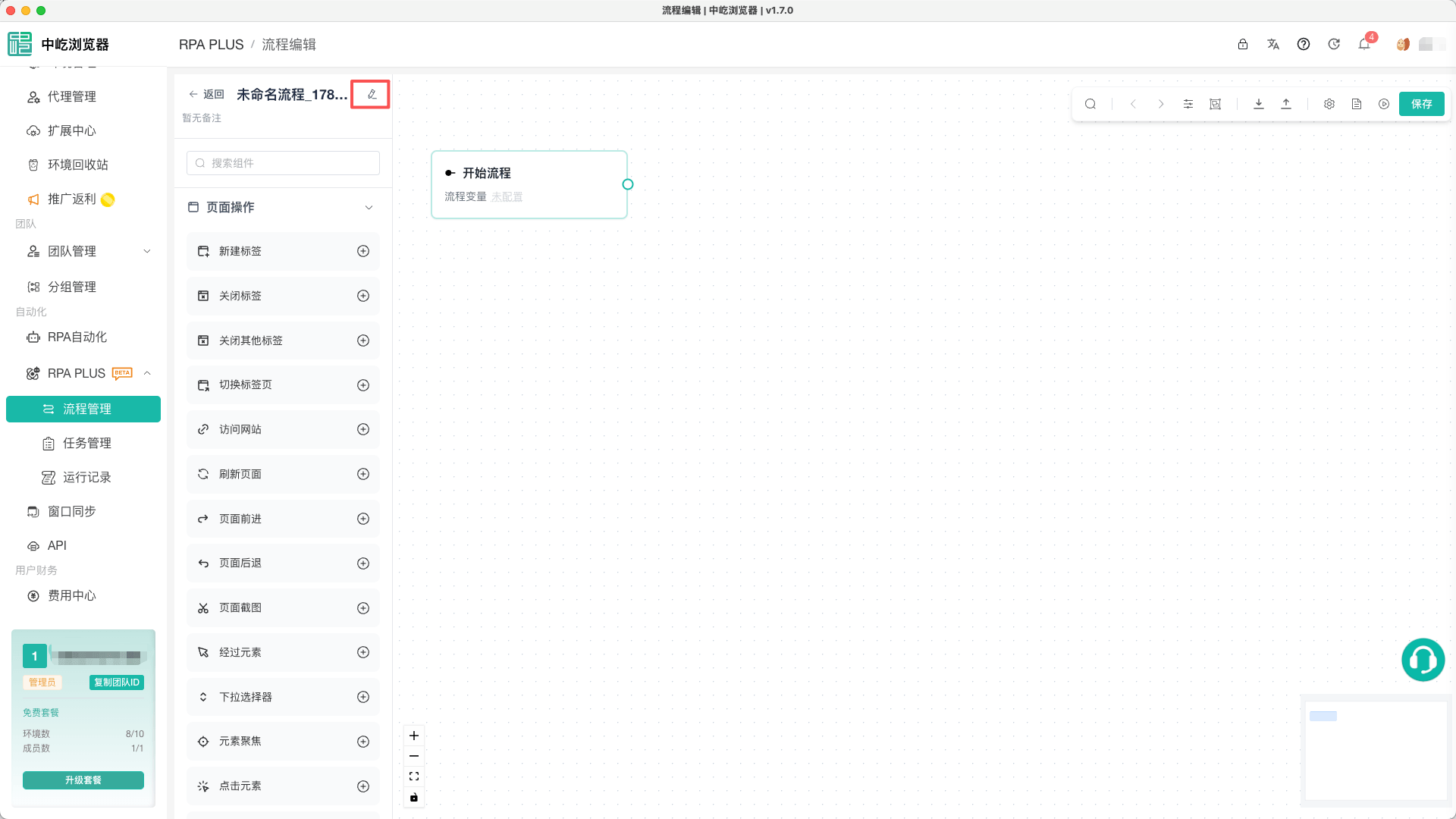
- 在流程编辑器左侧的流程信息区域,点击编辑图标。
- 填写 流程名称,例如
打开示例网页;也可以填写备注,说明流程用途。 - 点击 确定。
流程名称为必填项,名称最多 100 个字符;备注最多 200 个字符。创建后,编辑器会自动放置一个不能删除的 开始流程 节点,它是每条流程的固定入口。
添加第一个操作
添加访问网站节点
在左侧节点栏中展开 页面操作。
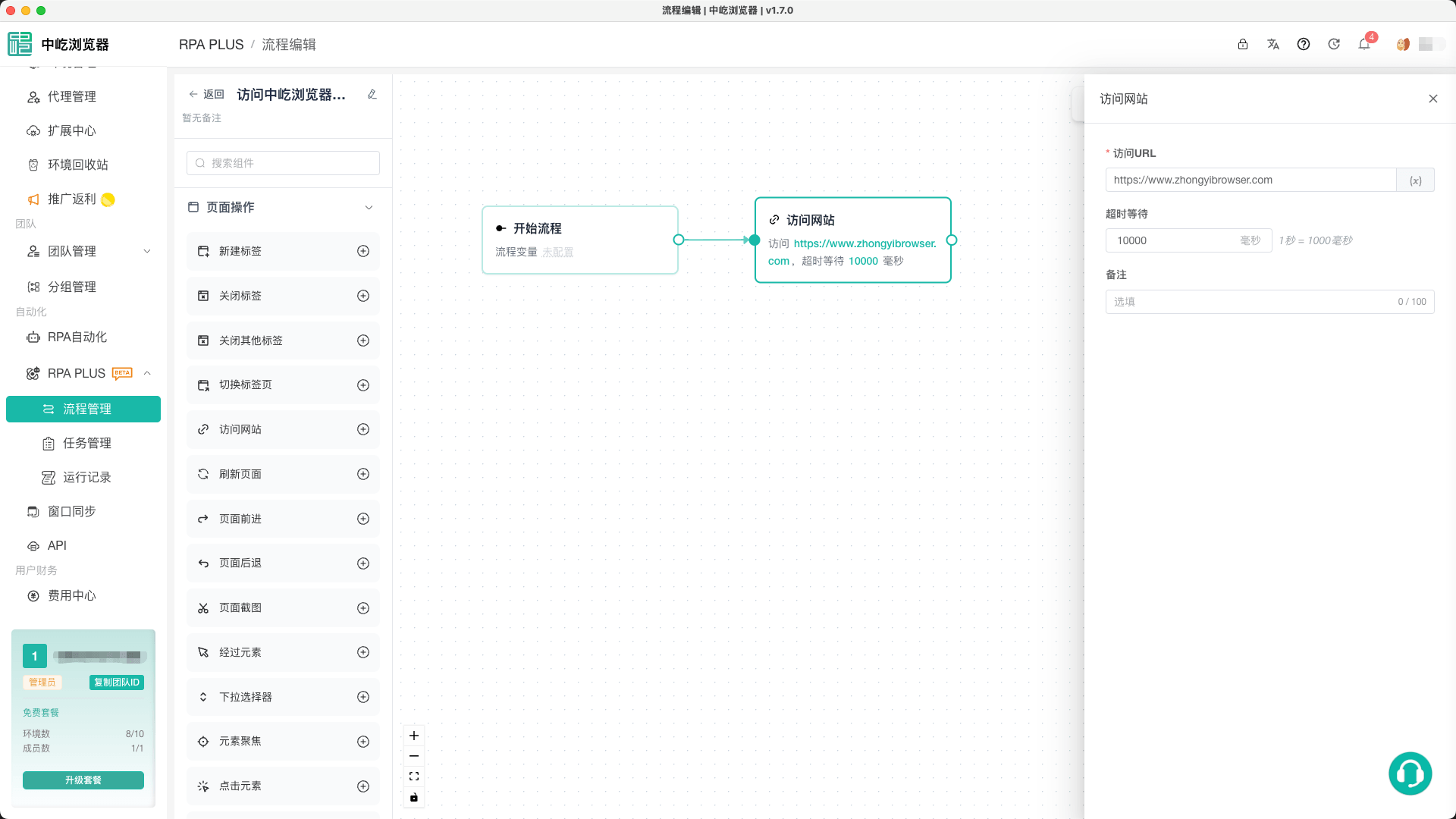
找到 访问网站,点击右侧的加号,将节点添加到画布。
也可以直接将节点卡片拖动到画布中。点击加号时,系统会尝试把新节点追加到当前主流程末尾并自动连线;拖拽节点时,靠近已有节点释放也可能自动建立连线。
节点添加后,右侧会打开节点配置面板。
在 访问URL 中输入
https://www.zhongyibrowser.com。URL 需要携带https://或http://前缀;按需调整 超时等待。关闭配置面板,或切换到其它节点。配置会在关闭面板时写回节点。
添加等待节点
为了让网页有足够时间完成加载,可以在访问网站后添加等待操作:
- 在左侧节点栏展开 等待操作。
- 添加 等待时间,将它放在访问网站节点之后。
- 在节点配置面板中填写等待时长,例如
1000毫秒(1秒 = 1000毫秒)。
如果使用拖拽方式添加节点,请将节点放在目标位置后,再检查画布中的箭头方向。箭头表示执行顺序:上游节点完成后,才会执行下游节点。
配置节点和变量
节点配置面板中的字段会根据节点类型变化。带有必填标记的字段必须填写,否则保存或调试时会提示配置错误。
需要在多个节点之间复用的数据,建议先在 开始流程 节点中创建流程变量:
- 点击画布中的
开始流程节点。 - 在右侧面板中点击 添加变量。
- 填写变量名、类型、默认值和备注。
- 保存节点配置。
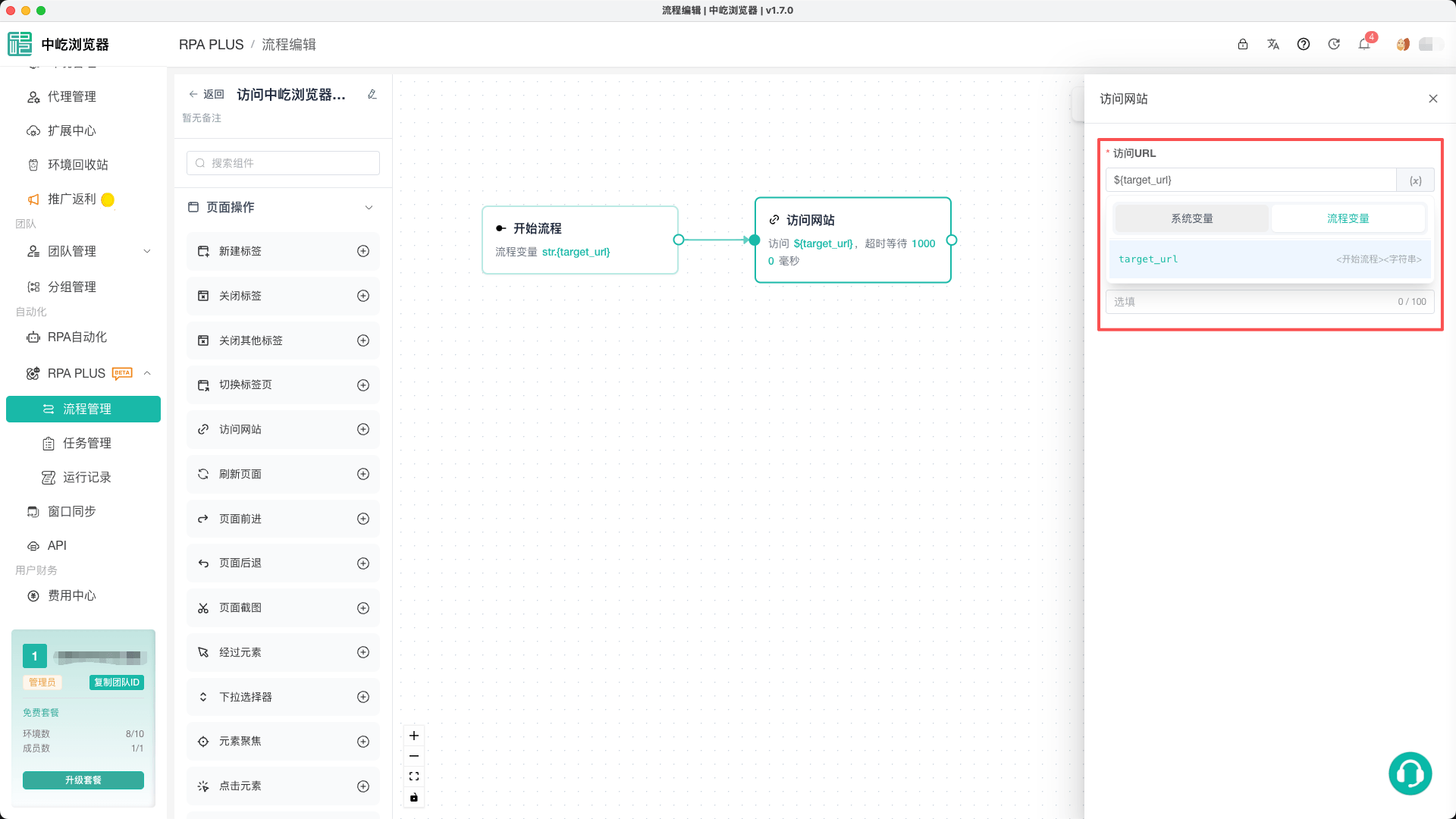
- 在后续节点的输入框中,使用变量选择器引用该变量。
例如,可以创建字符串变量 target_url,默认值为 https://www.zhongyibrowser.com,再在 访问网站 节点的 URL 字段中选择它。这样以后只需修改一个变量,就能更换访问地址。
TIP
节点产生的输出变量只能在该节点之后、且能够沿连线到达的下游节点中使用。不要在产生变量的节点之前引用它。
检查和调整连线
一条流程至少需要保留 开始流程 节点,并从它连接到要执行的操作。检查画布时,重点确认以下内容:
- 每个需要执行的节点都在从
开始流程出发的路径上。 - 连线方向符合预期,没有把节点连回前面的步骤。
- 条件分支、循环和分组节点的入口和出口没有接错。
- 节点之间没有遗漏连线;孤立节点不会被主流程执行。
可以通过拖动连线的端点重新连接,也可以使用工具栏中的 自动布局 整理节点位置。节点位置只是画布排版,真正的执行顺序由连线决定。
设置流程选项
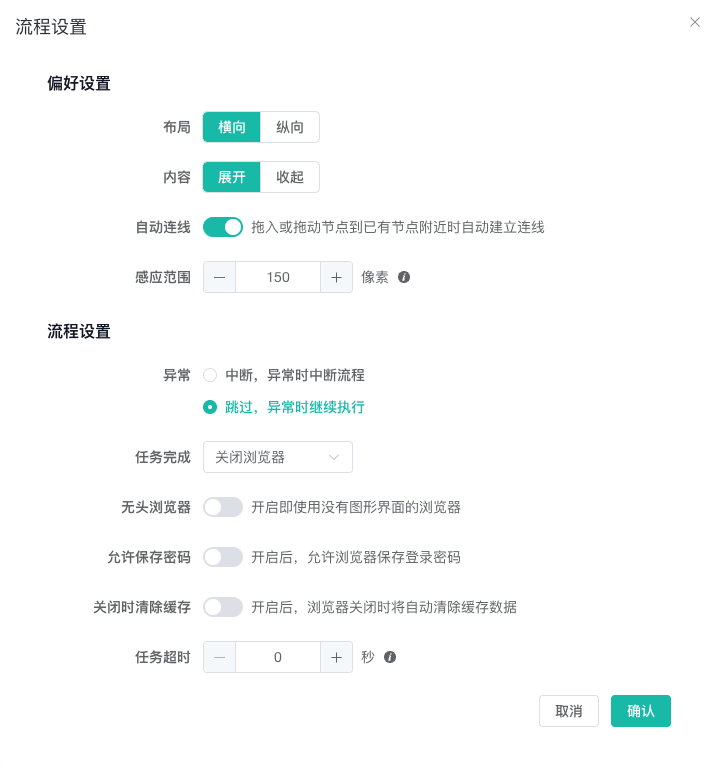
点击编辑器右上角工具栏中的设置图标,打开 流程设置。常用选项如下:
| 设置 | 作用 |
|---|---|
| 布局 | 选择画布按 横向 或 纵向 排列 |
| 内容 | 控制分组或结构化节点的内容默认 展开 或 收起 |
| 自动连线 | 节点拖入或靠近已有节点时,自动建立连线;开启后还可以调整感应范围 |
| 异常 | 选择节点异常时 中断 流程,或 跳过 当前节点继续执行。单个节点的异常处理设置可以覆盖流程默认值 |
| 任务完成 | 选择执行完成后 关闭浏览器 或 保持打开 |
| 无头浏览器 | 开启后使用没有图形界面的浏览器运行。调试页面交互时通常保持关闭 |
| 任务超时 | 设置流程最长执行时间,单位为秒;设置为 0 表示不启用超时 |
| 延迟执行 | 设置执行前等待的分钟数 |
| 启动参数 | 为执行流程的浏览器追加启动参数,例如 --disable-notifications |
修改完成后点击弹窗底部的 确定,再点击工具栏中的 保存,才能将流程设置和画布内容写入当前流程。
保存流程
完成节点配置和连线后,点击工具栏右侧的 保存。
保存时系统会检查流程结构和节点必填项。保存成功后会提示“流程保存成功”,并返回流程管理列表。首次保存的新流程会生成流程 ID,后续打开时可以继续编辑。
工具栏中的保存按钮也支持快捷键:
- 点击 保存:保存流程并返回列表。
- 按
⌘+S(macOS)或Ctrl+S(Windows):只保存当前流程,不返回列表。
如果流程存在未保存修改,直接返回列表或切换页面时会出现确认提示。需要保留修改时,选择先保存;不需要保留时,选择不保存。
调试流程
保存后可以直接在编辑器中调试当前流程:
- 点击工具栏中的播放图标 调试。
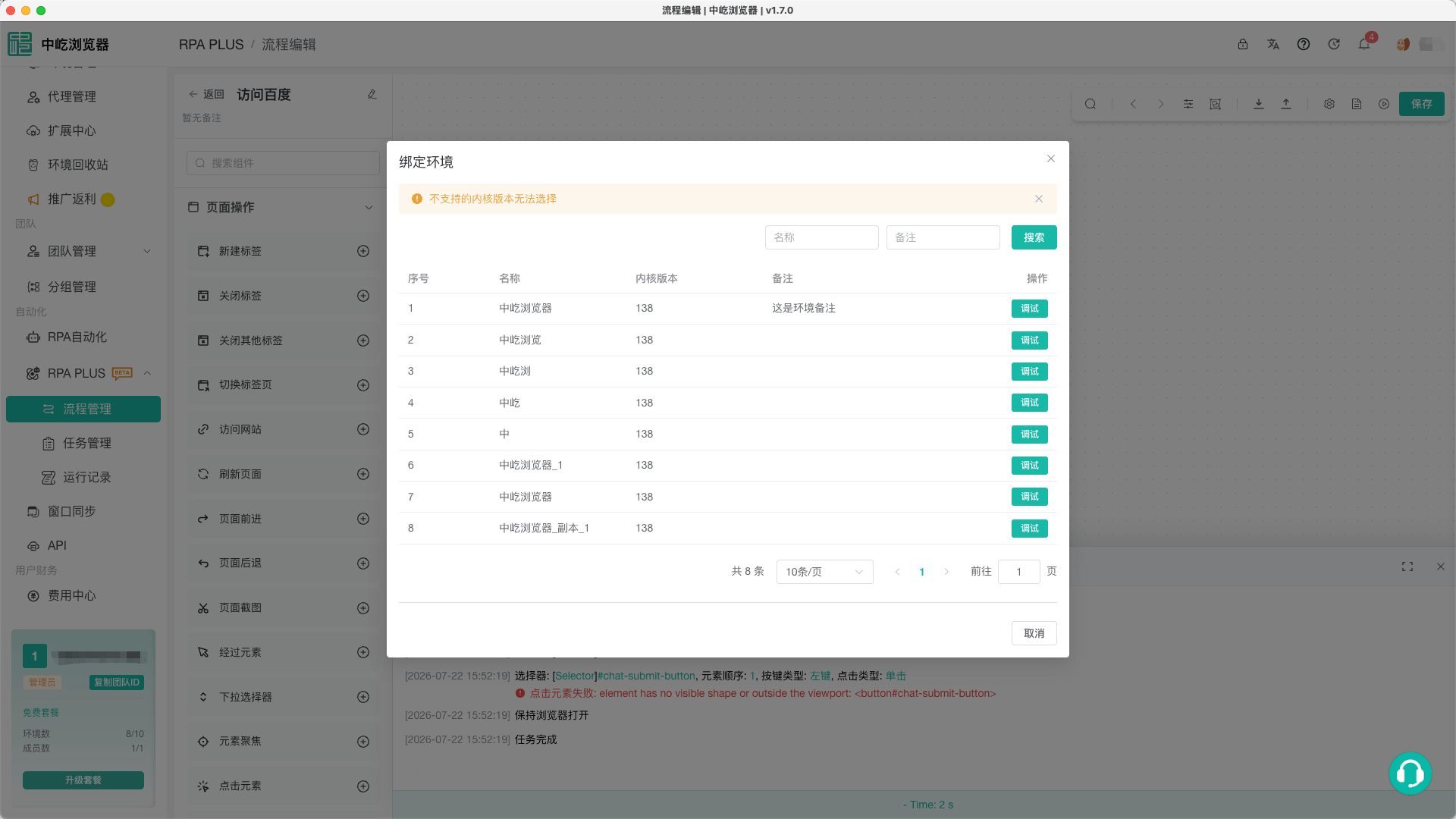
- 如果还没有选择调试环境,在弹窗中按名称、备注或环境编号查找环境。
- 确认环境的内核版本满足要求后,点击该行的 调试。
- 等待流程运行,并在 调试日志 中查看每个节点的执行结果。
调试环境必须可用。内核版本低于 118 或当前平台不支持的环境会被禁用,不能用于调试;环境已经运行时,RPA 会优先尝试复用现有连接。
调试过程中,工具栏的调试按钮会变为停止图标。流程结束后可以打开运行日志查看执行顺序和异常信息;发现节点配置错误时,先修正节点,再重新保存和调试。
常见问题
保存时提示节点配置错误
打开提示中涉及的节点,检查带必填标记的字段。常见原因包括:访问 URL 为空、元素选择器未填写、变量名称重复,或数组、对象内容不是合法 JSON。修正后关闭节点配置面板,再重新点击 保存。
点击调试后无法选择环境
检查环境内核版本是否低于 118,以及当前平台是否提供该内核版本的支持包。如果现有环境连接无法复用,可以重新选择环境或改用支持的环境后再次调试。
节点添加后没有执行
确认节点是否从 开始流程 节点可达,并检查节点之间是否存在正确方向的连线。孤立节点或只摆放在画布上但没有接入主流程的节点不会被执行。
修改后返回列表出现未保存提示
这是编辑器的离开保护。选择 先保存 可以保存当前修改;选择 不保存 会放弃本次修改并返回流程管理列表。