键盘与等待节点
键盘节点用于向当前页面发送按键,等待节点用于让流程在满足时间、元素或网络条件后继续执行。本页包含 2 个键盘操作节点和 3 个等待操作节点。
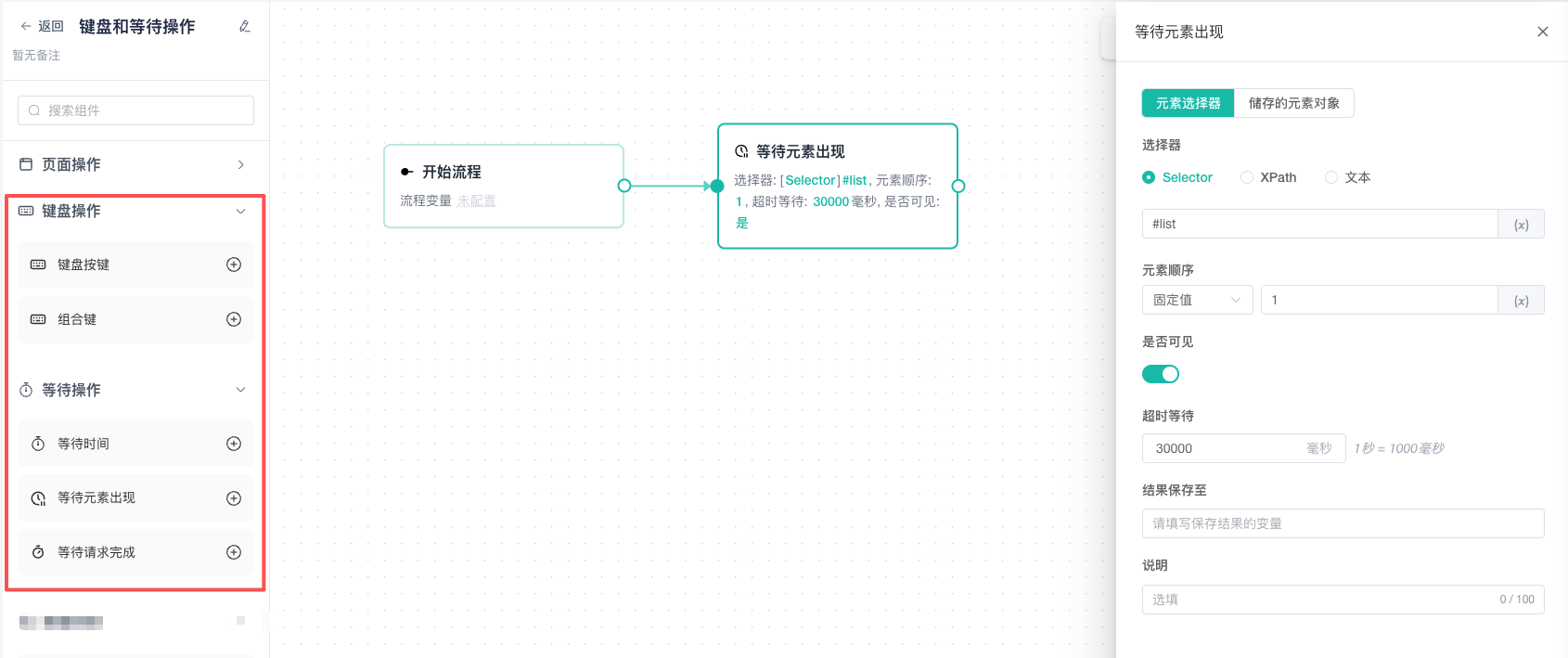
键盘操作
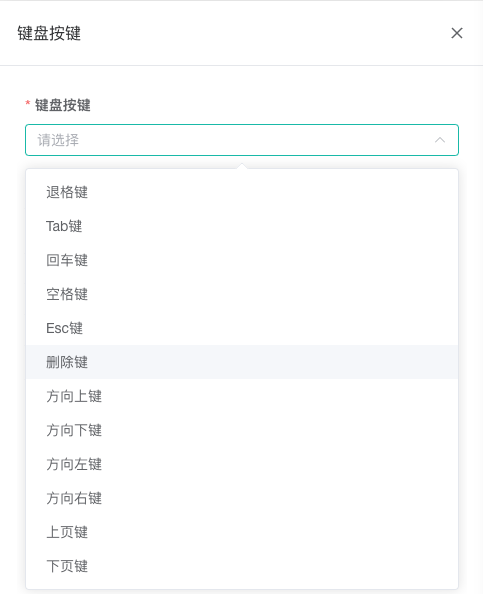
键盘按键
从预设键位中选择一个按键并发送到当前页面。可以填写说明,记录该按键在业务中的用途。
常见用法包括:
- 在输入框中发送
Enter提交搜索。 - 使用
Tab移动焦点。 - 使用方向键操作支持键盘导航的控件。
- 使用
Escape关闭页面弹层。
发送按键前,确认正确的页面元素已经获得焦点。需要时先使用元素聚焦或点击元素节点。
组合键
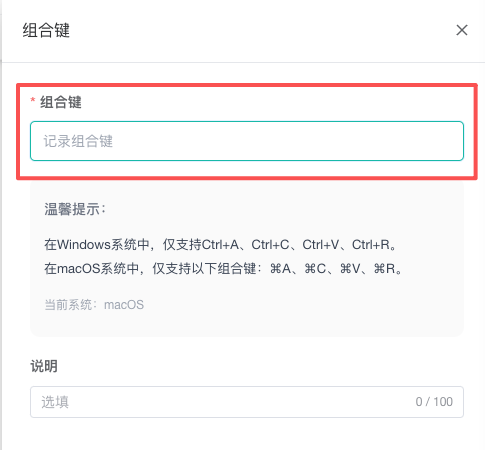
用于录制并发送多个按键组成的快捷键。节点会校验组合键格式,也可以填写说明。
组合键可能受到操作系统、浏览器和网页自身快捷键的影响。同一流程需要在不同平台运行时,应分别调试确认结果。
避免把系统级高风险快捷键加入正式流程。无法确定焦点位置时,先使用元素聚焦并在测试环境验证。
等待时间
让流程暂停指定毫秒数,支持两种方式:
| 方式 | 默认值 | 说明 |
|---|---|---|
| 固定等待 | 2000ms | 每次等待相同时长 |
| 区间随机 | 1000-2000ms | 每次运行在最小值和最大值之间随机取一个毫秒数 |
区间随机会在节点执行前换算为本次实际等待时间。最小值不应大于最大值。
固定等待适合明确需要暂停的交互。等待网页内容时,优先使用 等待元素出现 或 等待请求完成,因为固定时长无法保证页面状态已经满足。

等待元素出现
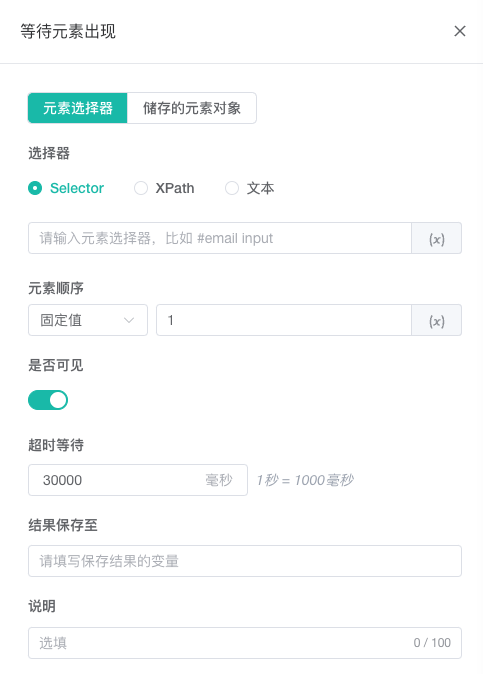
持续检查指定页面元素,直到满足期望状态或达到超时时间。
主要配置包括:
- Selector、XPath 或文字内容等元素定位。
- 期望元素可见或不可见。
- 超时时间,默认
30000ms。 - 是否把等待结果保存到输出变量。
元素定位的完整规则见元素定位与选择器。
常见场景:
- 页面跳转后,等待主要内容可见再点击。
- 提交表单后,等待加载提示消失。
- 滚动列表后,等待新一页内容出现。
- 弹窗关闭后,确认遮罩不可见再继续。
保存结果到变量后,可以在后续 IF 条件中根据实际结果决定执行路径。
等待请求完成
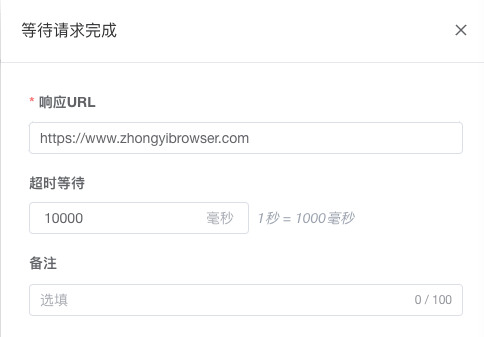
根据请求 URL 等待网络请求结束,默认超时时间为 10000ms。
静态请求地址需要是合法 URL。输入字段支持变量时,可以在运行时组合目标地址。
使用步骤:
- 先添加触发请求的点击、输入或页面操作。
- 在其后添加 等待请求完成。
- 填写能够识别目标请求的 URL。
- 设置符合接口响应时间的超时。
等待请求完成只用于同步请求状态。如需提取请求内容或响应结果,使用监听请求触发或监听请求结果。
如何选择等待方式
页面是否可操作通常比“等待了多少秒”更重要。优先等待具体状态,可以减少网络速度变化造成的失败。
| 图示 | 目标 | 推荐节点 |
|---|---|---|
| 时间 | 明确暂停固定或随机时长 | 等待时间 |
| 页面 | 等待按钮、表格或弹窗出现 | 等待元素出现,期望可见 |
| 页面 | 等待加载层或弹窗消失 | 等待元素出现,期望不可见 |
| 网络 | 等待某个接口结束 | 等待请求完成 |
常见问题
键盘节点没有作用
检查当前标签页是否正确,以及目标元素是否已经获得焦点。可以在键盘节点前添加元素聚焦或点击元素,并观察调试日志中的执行顺序。
等待元素一直超时
检查选择器、期望状态和当前页面。元素位于延迟加载区域时,可能需要先滚动页面;页面刚跳转时,也要确认流程没有仍停留在旧标签页。
等待请求完成提示 URL 错误
静态值需要填写完整合法的请求 URL。如果 URL 来自变量,确认上游节点已经产生该变量,并在运行时能解析出正确地址。
固定等待在部分环境中仍然失败
不同环境的网络和页面响应时间可能不同。把固定等待改为元素或请求条件等待,并为条件等待设置合理超时。