下载、安装与更新
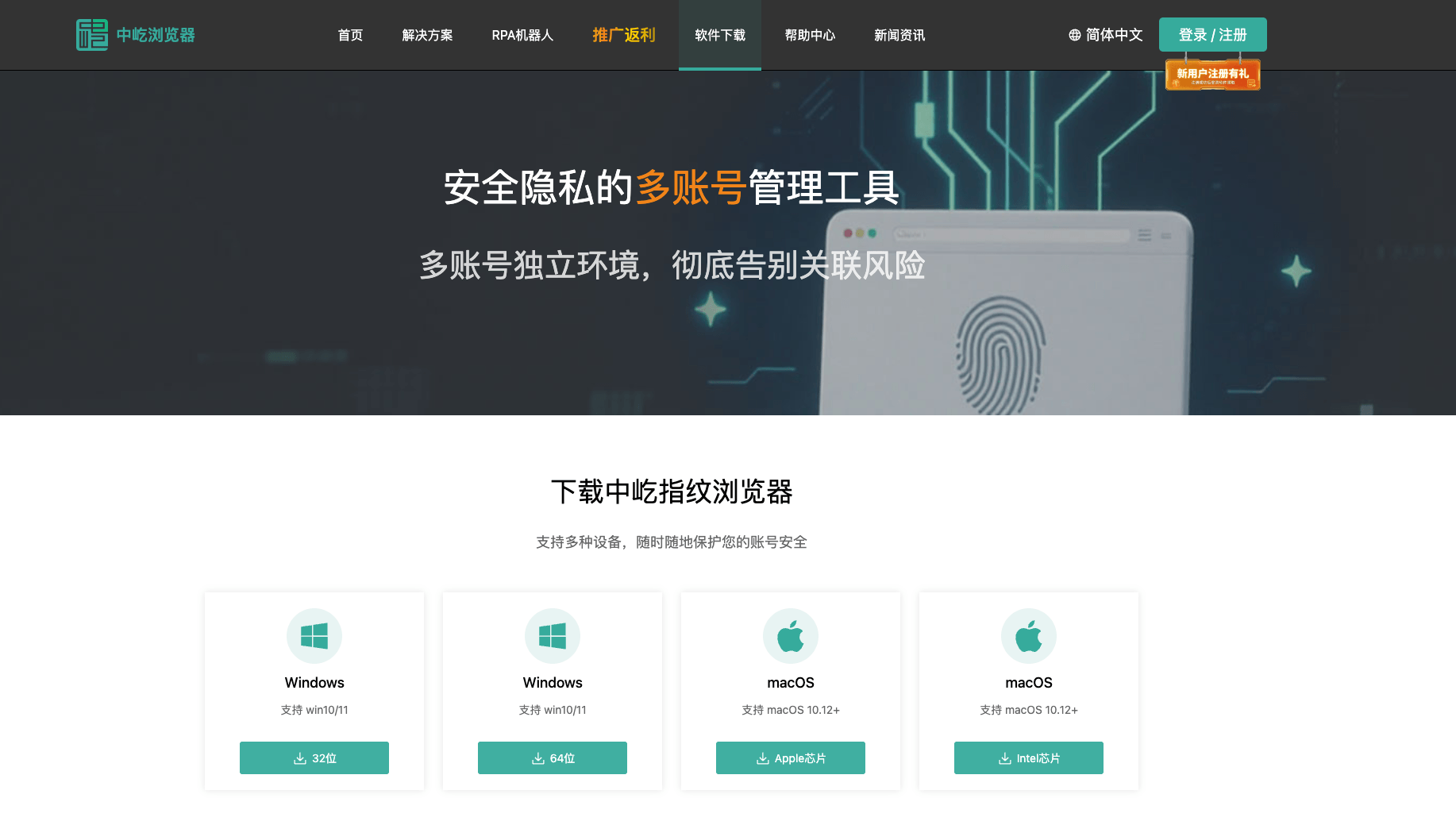
中屹浏览器客户端为浏览器环境提供本地运行支持,并可使用本机网络配置和相关资源。您可以从 软件下载页 获取适合当前操作系统的安装包。
安装前准备
- 确认系统版本与安装包对应,避免使用其他操作系统的安装包。
- 准备可正常接收短信的手机号,首次登录或注册可能需要验证码。
- 企业网络如有访问限制,请提前允许客户端访问中屹浏览器服务。
安装步骤
- 打开软件下载页,选择当前操作系统对应的最新版本。
- 下载完成后运行安装包,按照安装向导选择安装位置并完成安装。
- 启动中屹浏览器客户端,进入登录页。
- 使用注册、登录与退出中介绍的任一方式登录。
注意事项
- 首次登录需要保持网络连接
- 若安装程序被系统安全软件拦截,请确认安装包来源为中屹浏览器官网后再允许安装
- 网页端可以直接登录并使用已开放功能,但不能代替客户端执行本机环境启动、代理检测等操作
- 尽量下载最新版软件,旧版本软件部分功能可能不再支持
安装完成检查
登录后能看到工作台和环境管理入口,说明客户端已安装成功。下一步可以 创建第一个环境。
更新客户端软件
中屹浏览器客户端会在启动后检查软件更新,并在运行期间每隔一小时重新检查一次。发现新版本时,客户端右上角的更新中心图标会显示圆点提示;点击图标可以查看新版本号、更新内容和注意事项。
建议及时更新
新版本会带来新增功能,并持续优化现有功能的稳定性、性能和使用体验。随着服务端能力和浏览器内核不断演进,旧版本的部分功能可能出现兼容性问题;发现更新后,建议先保存工作、结束运行中的任务,再尽快升级到最新版本。
- 打开客户端右上角的
更新中心。 - 在
软件更新中核对目标版本和更新内容。 - 普通更新可以点击
下载获取安装包,也可以点击跳过忽略当前版本;强制更新会自动开始下载,不能跳过当前版本,但自动下载不会强制退出客户端。 - 下载完成后,强制更新也只会显示
新版本已准备好提示。点击更新时,客户端才会退出并安装新版本;暂时不方便安装时,可以点击稍后或关闭提示继续使用。若安装包已经下载完成,之后完全退出客户端时会自动安装。
更新前保存工作
安装软件更新会关闭所有已打开的浏览器。请先保存网页中尚未提交的内容,并结束或停止仍在运行的 旧版 RPA、RPA 任务。
下载失败后,可以重新打开更新中心并再次点击下载。更新期间请保持网络连接,不要强制结束客户端进程。
下载浏览器内核
浏览器内核与客户端软件分别下载。出现以下任一情况时,客户端会下载环境所需的内核:
- 创建或编辑环境时选择了本机尚未安装的内核版本,确认提示中的
下载并安装。 - 启动普通环境或 RPA 时,本机缺少该环境配置的内核版本。
内核下载开始后,更新中心会自动展开并显示内核下载进度。普通环境和 RPA 会等待下载完成,再继续启动;下载完成后不需要重启客户端。
如果下载失败,先检查网络连接和本机磁盘空间,再重新启动对应环境以发起下载。
更新浏览器内核
客户端会检查本机已安装内核是否存在更新。发现同一内核大版本的新版本时,更新中心会显示内核更新。
- 打开
更新中心,在内核更新中核对目标版本和更新内容。 - 点击
安装。不准备更新当前版本时,可以点击跳过。 - 若该内核正被普通环境使用,按提示点击
关闭并更新。客户端只关闭使用该内核的相关环境,确认这些环境完全退出后再开始更新。 - 若该内核正被 旧版 RPA 或 RPA 任务使用,客户端不会强制更新。先停止相关任务并等待环境退出,再重新点击
安装。 - 等待下载和解压完成。更新项从列表消失后,新内核即可使用。
内核更新过程中不能启动使用同一内核大版本的环境。若提示运行状态已经变化或相关环境没有完全关闭,请确认环境和任务状态后重试。