常见问题
这里汇总注册、安装、创建环境和启动浏览器时最常遇到的问题和处理方向。排查时请先确认使用的是客户端还是网页端,因为两者支持的操作范围不同。
登录或注册失败
- 短信验证码未收到:确认手机号填写正确,检查短信拦截,并等待倒计时结束后再重新获取,若仍未收到,请 联系客服。
- 密码校验不通过:密码至少
8位,并同时包含字母和数字。 - 微信无法登录:重新扫码,按页面提示关注服务号并完成账号绑定。
- 忘记密码:在密码登录页点击
忘记密码,使用手机号验证码设置新密码。
客户端无法安装或启动
确认安装包来自 软件下载页,并选择与操作系统匹配的版本。首次启动或登录时请保持网络连接;企业网络需要允许客户端访问中屹浏览器服务。
环境无法启动
请先确认以下项目:
- 正在使用中屹浏览器客户端,而不是网页端。
- 环境状态不是
启动中或运行中,避免重复启动。 - 代理地址、端口和协议填写正确,并在客户端中重新检测代理;具体检查项见 代理故障排查。
- 客户端版本、网络连接和本机磁盘空间正常。
找不到已创建的环境
检查当前团队、搜索关键词和筛选条件。团队环境还需要按照 切换或创建团队 确认当前团队,并拥有查看环境的权限。如果仍找不到,请刷新环境列表后再次确认环境名称。
联系客服与反馈问题
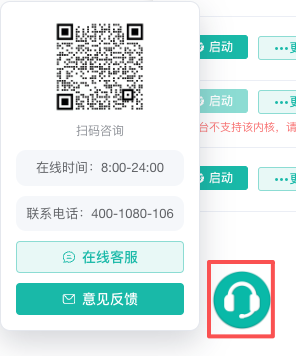
问题仍未解决时,点击客户端右下角的客服图标打开联系面板。
| 联系方式 | 使用方法 |
|---|---|
| 扫码咨询 | 使用微信扫描面板中的客服二维码 |
| 电话咨询 | 拨打客服电话 400-1080-106 |
| 在线客服 | 点击在线客服进入在线咨询,人工客服在线时间为 8:00-24:00 |
客服在线时间和联系电话可能调整,请以客户端面板实时显示的信息为准。
描述问题
提交问题时,尽量一次提供完整的排查信息,减少来回确认:
| 信息 | 说明 |
|---|---|
| 软件版本号 | 查看客户端窗口顶部显示的版本号,例如 v1.7.0 |
| 操作系统 | 说明使用的是 Windows 或 macOS |
| 问题发生时间 | 记录问题发生的日期和大致时间,便于定位对应日志 |
| 复现步骤 | 从进入哪个模块开始,按实际操作顺序逐步描述,注明点击的按钮和填写的内容 |
| 实际结果 | 提供完整错误提示、异常现象和相关截图,并说明问题是否每次都能复现 |
| 相关环境 | 环境问题需提供环境名称和环境 ID;不要只提供列表中的环境编号 |
截图中请隐藏密码、验证码、代理密码、Cookie 和其他敏感信息。
提供当天的前端日志
客服需要进一步定位客户端问题时,可能会要求提供问题发生当天的前端日志文件。
- 打开
设置中心 > 本地设置。 - 在
系统日志项打开客户端日志目录。 - 根据问题发生日期和时间找到当天的前端日志文件。
- 通过客服指定的官方渠道发送日志,并同时说明问题发生的大致时间。
日志文件可能包含本机路径或业务信息。发送前先确认接收方为中屹浏览器官方客服,不要将日志上传到公开平台。日志目录的详细入口见 调整本地客户端设置。
使用意见反馈
对于产品建议、使用体验或不影响当前操作的问题,可以在客服面板中点击意见反馈进入反馈模块。按照页面提示填写反馈内容,并参考上面的信息说明软件版本、操作步骤、实际结果和预期结果;需要及时协助处理的故障,优先使用在线客服或面板中显示的联系电话。
提示
如果您的反馈对软件改进有帮助,一经采纳,我们将为您赠送总金额55元的优惠券作为答谢。
远程协助
如果上述排查仍无法解决问题,并且客服确认需要远程协助,请提前完成以下准备:
打开 ToDesk 下载页面,下载并安装 ToDesk。
下载提示
ToDesk 官方下载地址可能会调整。下载前请确认访问的是 ToDesk 官方网站,并仔细核对网站域名和安装包来源,避免从不明渠道下载。
安装完成后:
- 启动 ToDesk,打开
允许控制本设备。 - 将页面显示的
设备代码和本次连接的临时密码发送给客服,并保持 ToDesk 运行。
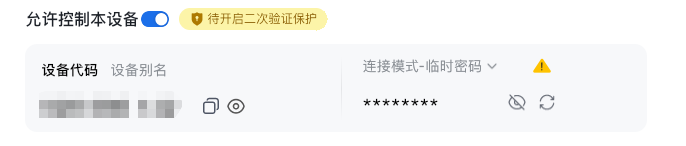
安全提示
仅在中屹浏览器官方客服确认需要远程协助时,提供设备代码和本次连接的临时密码。请勿提供安全密码,也不要向无关人员发送任何连接信息。协助结束后,请关闭允许控制本设备,并立即更新临时密码。