RPA 概览
RPA 是中屹浏览器提供的可视化自动化工具。你可以将打开网页、点击元素、输入内容、读取数据和条件判断等操作组合成流程,再让指定的浏览器环境自动执行。
同一条流程可以重复使用,也可以绑定多个浏览器环境,通过立即、定时或重复任务执行。执行过程中产生的状态和日志会保存在运行记录中,便于检查结果和定位问题。
使用前准备
开始使用 RPA 前,请确认:
- 已安装并登录中屹浏览器客户端。任务执行和本地调度依赖客户端,不能只在网页版中完成。
- 已按照 创建与编辑环境 创建至少一个浏览器环境。调试和任务绑定时,只能选择内核版本及当前平台支持的环境。
- 已准备一个可用的调试环境。调试会优先尝试连接已运行的环境,无法复用时再准备新的运行环境。
- 已准备好用于验证流程的测试页面和测试数据,避免调试操作影响正式业务。
功能入口
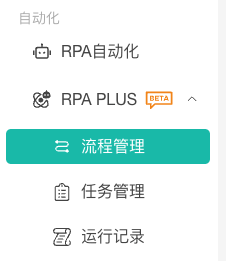
在客户端左侧菜单中展开 RPA,可以进入以下页面:
- 流程管理:创建、编辑、复制、导入、导出和分享流程。
- 任务管理:选择流程、绑定环境并设置执行方式。
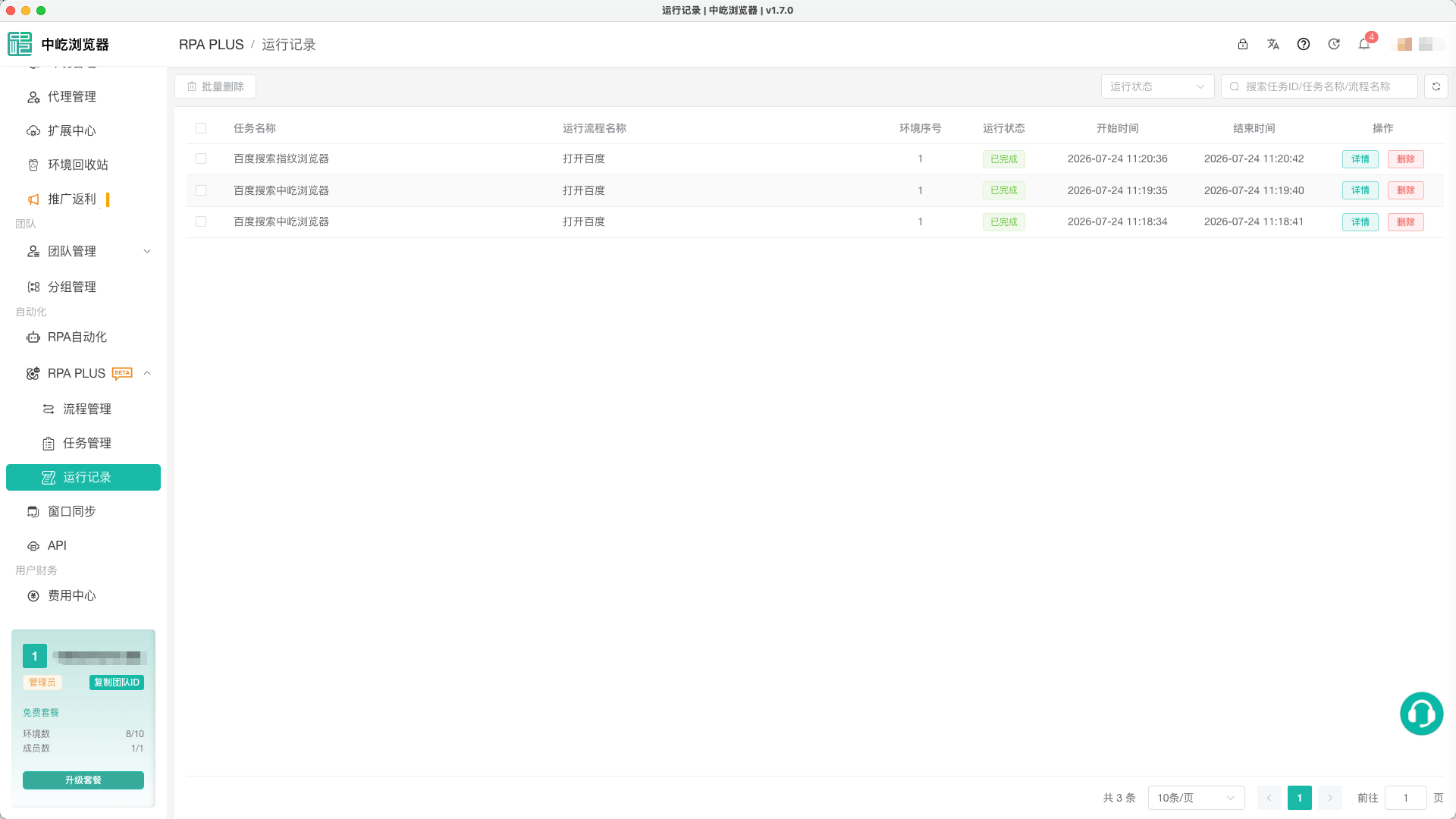
- 运行记录:查看正式任务的执行状态和详细日志。
流程编辑器不会单独显示在菜单中。在流程管理页面创建流程或打开已有流程后,即可进入编辑器。
核心概念
理解下面几个对象,有助于区分设计自动化和执行自动化两个阶段。
| 对象 | 作用 |
|---|---|
| 流程 | 定义自动化要完成什么,由节点、连线、变量和流程设置组成 |
| 节点 | 表示一个具体操作,例如访问网站、点击元素、等待页面或处理数据 |
| 浏览器环境 | 流程实际运行的位置,使用该环境独立的账号、Cookie、代理和浏览器数据 |
| 任务 | 定义使用哪条流程、在哪些环境中、以什么时间和并发规则执行 |
| 运行记录 | 保存正式任务每次执行的状态、时间和详细日志 |
简单来说,流程决定做什么,任务决定在哪里、什么时候以及以多大并发执行。
自动化能力
RPA 将常用操作按用途分为多个节点类别:
- 页面操作:管理标签页、访问网站、点击、输入、滚动、截图、上传附件和执行 JavaScript。
- 键盘与等待:发送按键或组合键,按固定或随机时间等待,等待元素和网络请求。
- 数据获取:读取网址、页面元素、剪贴板、Cookie 和网络请求,并导入或保存文件数据。
- 数据处理:管理变量、提取文本、解析 JSON,以及提取指定或随机字段。
- 流程管理:使用条件判断、循环、分组和退出循环控制执行顺序。
具体节点及配置方式将在后续节点手册中分别介绍。
流程管理
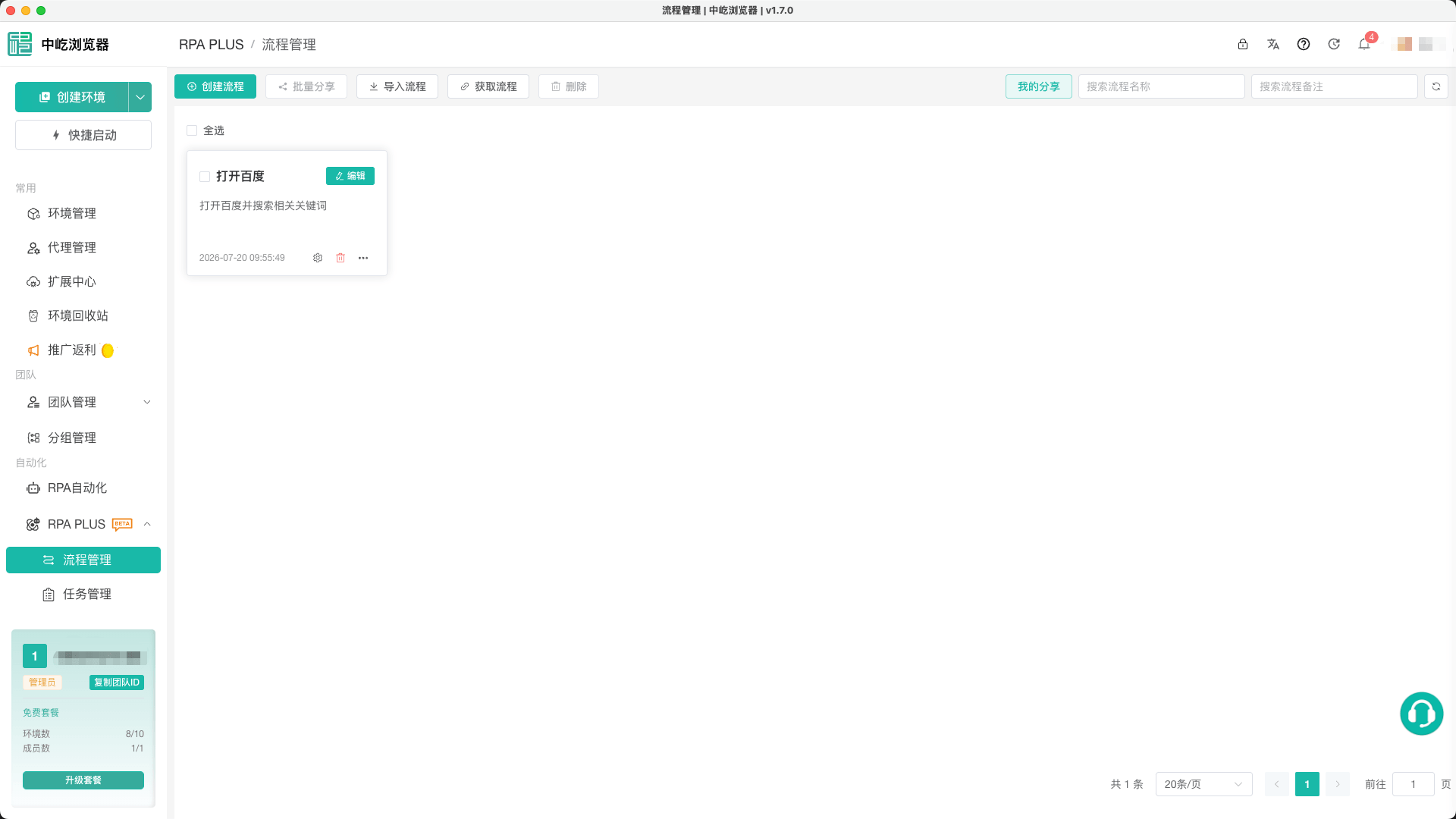
流程管理页面集中展示当前账号下的自动化流程。你可以按流程名称或备注搜索,也可以对流程执行编辑信息、复制模板、流程设置、导出、分享和删除等操作。
这里也是新建流程、导入流程和通过分享码获取流程的统一入口。点击流程卡片或 管理 按钮,可以进入流程编辑器。
流程编辑器
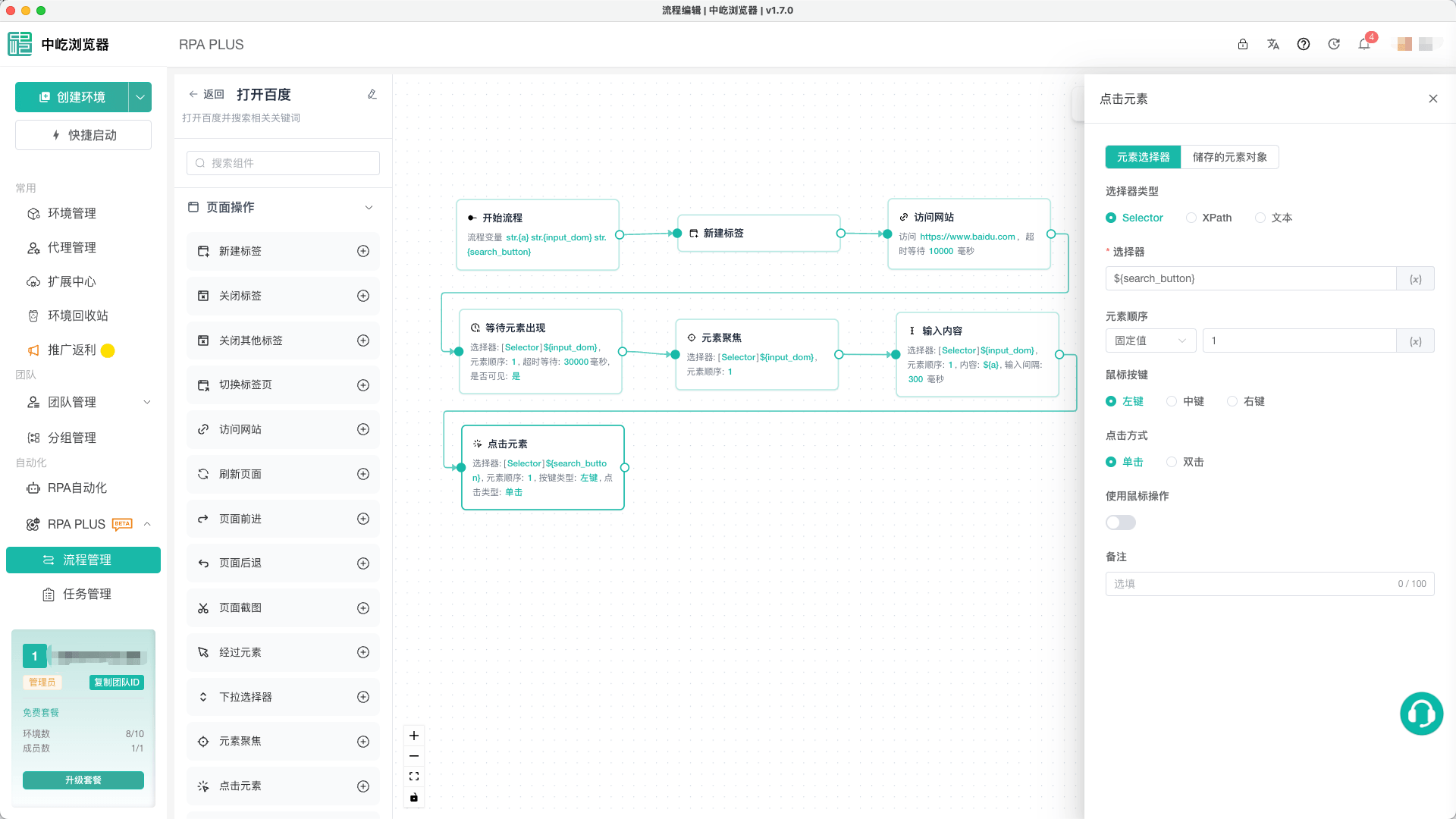
流程编辑器由三个主要区域组成:
- 左侧节点栏:按分类查找节点,通过拖拽或添加按钮放入画布。
- 中间画布:排列节点并使用连线确定执行顺序,支持搜索、撤销、重做、自动布局和分组。
- 节点配置面板:设置当前节点的输入、元素定位方式、超时时间、输出变量和异常处理方式。
编辑器顶部工具栏还提供导入、导出、流程设置、调试日志和调试入口。调试时需要选择一个可用的浏览器环境,流程会按当前画布内容运行,日志可以直接在编辑器内查看。
任务管理
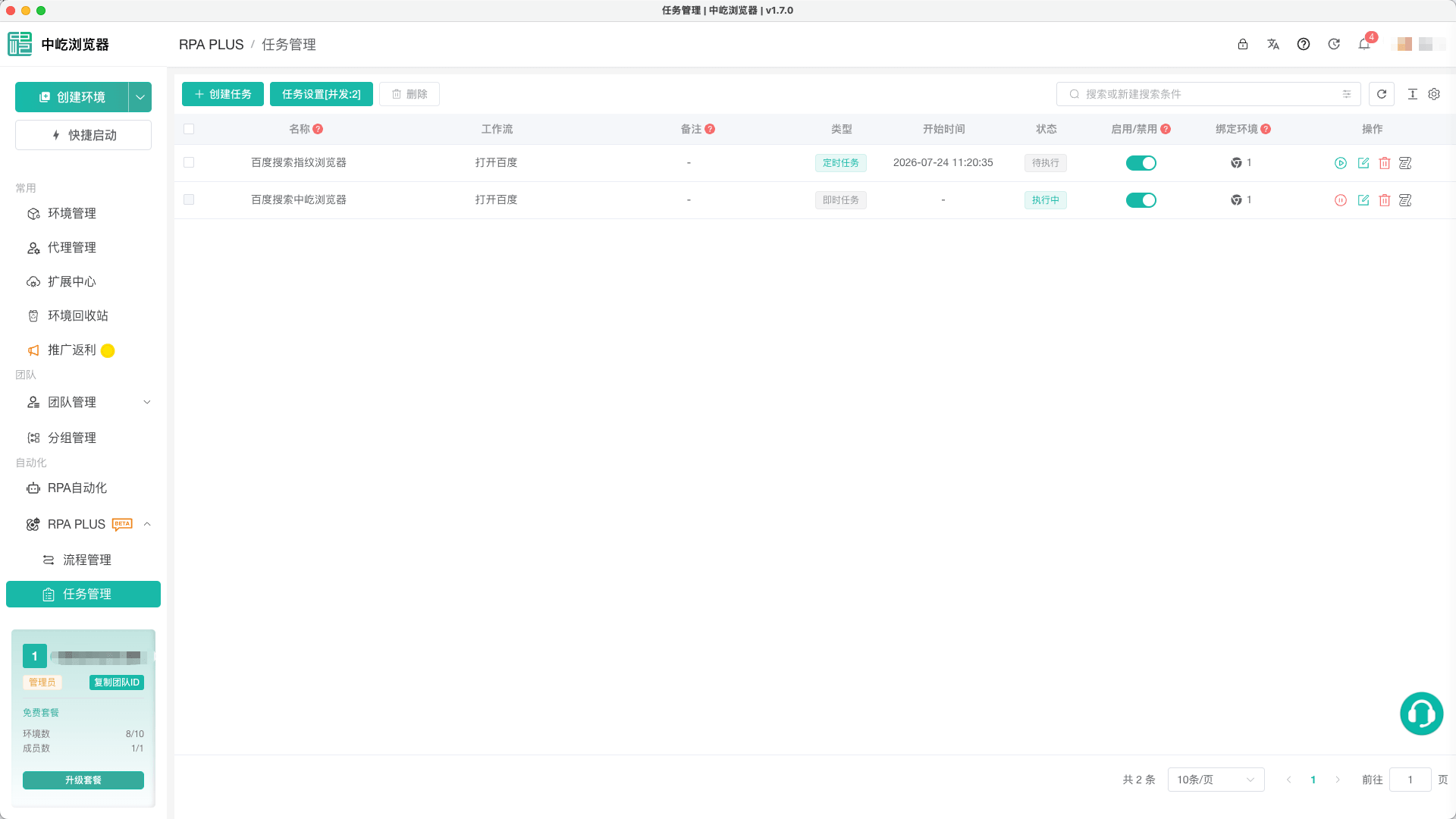
流程调试通过后,可以在任务管理页面创建正式任务。一个任务需要选择流程并绑定至少一个浏览器环境,还可以设置环境并发数、任务超时和备注。
RPA 支持三种任务类型:
- 立即执行:保存任务后立即进入执行流程,也可以在任务列表中手动启动。
- 定时执行:在指定的开始时间执行一次。
- 重复执行:从开始时间起,按分钟、小时或天设置执行间隔,直到结束时间。
任务列表可以查看任务类型、开始时间、运行状态、启用状态和已绑定环境数量,并提供启动、停止、编辑、删除和查看运行日志等操作。
运行记录
运行记录用于查看正式任务每次执行的结果。列表会显示任务名称、运行流程名称、环境序号、运行状态、开始时间和结束时间。
你可以按状态筛选记录,也可以根据任务 ID、任务名称或流程名称搜索。打开详情后,可以按照执行顺序查看节点日志和异常信息;如果流程生成了文件,还可以从日志中打开文件所在目录。
调试与正式运行的区别
| 对比项 | 流程调试 | 正式任务 |
|---|---|---|
| 入口 | 流程编辑器 | 任务管理 |
| 执行内容 | 当前编辑器中的流程 | 任务关联的已保存流程 |
| 运行环境 | 每次选择一个调试环境 | 使用任务绑定的一个或多个环境 |
| 主要用途 | 验证节点配置和流程逻辑 | 按计划、并发和超时设置持续执行 |
| 日志位置 | 编辑器中的调试日志 | RPA 的运行记录 |
建议
修改流程后,先保存并重新调试,再让正式任务执行。这样可以避免任务继续使用尚未验证的流程配置。
基本使用流程
一次完整的 RPA 使用过程通常包括以下步骤:
- 在流程管理中创建流程,并填写便于识别的名称和备注。
- 在流程编辑器中添加节点、完成连线并配置流程变量。
- 选择测试环境调试流程,根据调试日志修正节点配置。
- 保存流程,在任务管理中创建任务并绑定浏览器环境。
- 设置任务类型、执行时间、并发数和超时时间,然后启用任务。
- 在运行记录中检查执行结果;发生异常时,从第一个失败节点开始排查。