批量管理环境
在环境列表勾选一条或多条记录后,可以通过顶部操作区同时处理这些环境。默认快捷区显示启动、关闭和删除,其他操作收纳在省略号菜单中。
选择环境
勾选表格左侧的复选框选择目标环境。批量操作只使用当前已勾选的记录;翻页或重新筛选前,先确认选择范围是否仍符合预期。
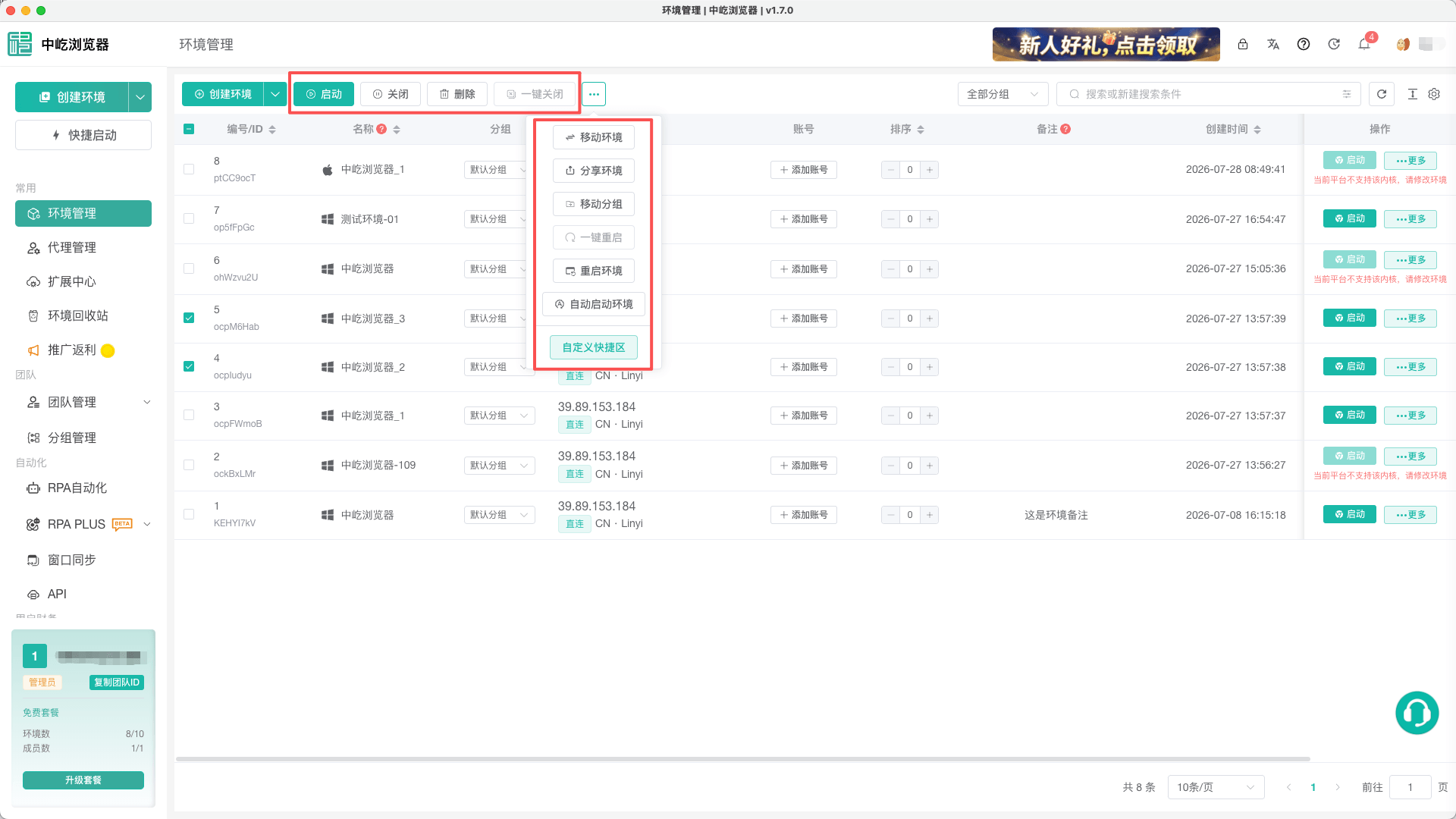
按钮不可用通常有三种原因:没有勾选环境、当前没有运行中的环境,或当前成员缺少对应权限。
启动和关闭
| 操作 | 处理范围 | 说明 |
|---|---|---|
启动 | 已勾选且当前平台支持、套餐可访问的环境 | 多个环境会并发启动;单个启动失败不会阻止其他环境继续 |
关闭 | 已勾选且正在运行的环境 | 如果勾选项中没有运行环境,客户端会提示当前没有可关闭环境 |
一键关闭 | 当前客户端已打开的所有环境 | 需要二次确认;会记录本次实际关闭的环境,供重新打开使用 |
一键重启 | 有勾选时重启已勾选且正在运行的环境;未勾选时重启所有已打开环境 | 未运行的勾选项不会被误启动 |
重启环境 | 最近一次通过单个关闭、批量关闭或一键关闭而结束的环境 | 会先获取这些环境的最新配置;已删除或不可见的环境不会重新打开 |
上述操作依赖桌面客户端。网页端无法直接启动、关闭或控制本机浏览器窗口。
需要让多个已启动环境同时执行页面操作时,可继续 启动同步会话。
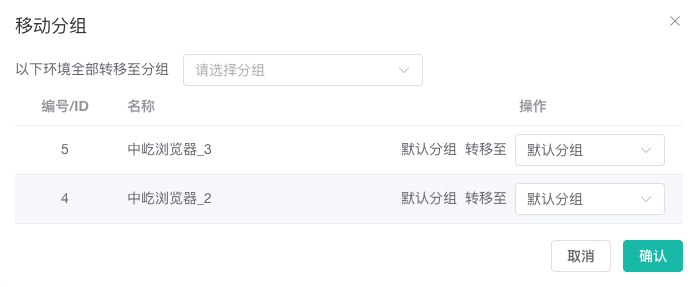
移动到其他分组
- 勾选目标环境。
- 打开收纳区并点击
移动分组。 - 如需全部移到同一分组,在弹窗顶部选择目标分组。
- 如需分别处理,在每一行选择不同的目标分组。
- 点击
确定。
移动或分享给其他团队
移动环境和分享环境都需要选择目标团队,并使用手机号验证码确认。两者的数据归属不同:
| 操作 | 完成后的归属 | 风险 |
|---|---|---|
移动环境 | 环境及权限完全移交给目标团队,当前团队不再拥有 | 操作无法撤回,提交前必须确认环境范围和目标团队 |
分享环境 | 当前团队和目标团队都可以拥有该环境 | 环境内的账号、Cookie 和代理信息会向目标团队的有权限成员开放 |
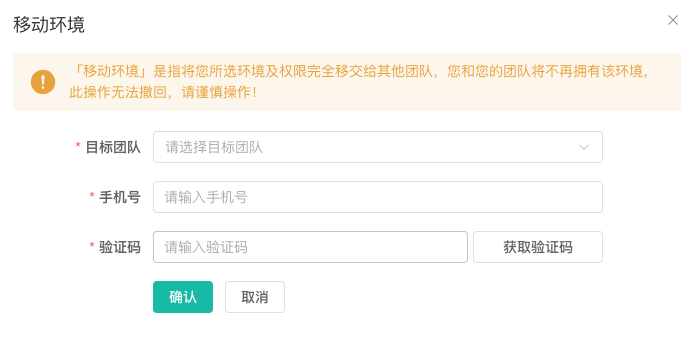
分享前先按照 切换或创建团队 确认目标团队,并通过 管理成员与角色 核对访问权限和数据使用范围,避免泄露登录状态或代理凭据。
批量删除
- 勾选不再使用的环境。
- 确认所选环境都已关闭。
- 点击
删除。 - 桌面客户端中按需开启
同时删除环境缓存。 - 在确认窗口提交。
如果任一选中环境仍在运行,批量删除会被阻止。删除成功后,环境进入回收站;同时,客户端会从重启环境和自动启动环境的本地记录中移除这些环境。
自定义快捷区
顶部省略号菜单中的自定义快捷区可以决定哪些批量按钮直接显示,哪些保留在收纳区。
- 打开
自定义快捷区。 - 将常用操作拖到
快捷区,或点击加号从收纳区添加。 - 将低频操作拖回
收纳区,或点击关闭图标移除。 - 拖动列表项调整显示顺序。
- 点击
确定保存。
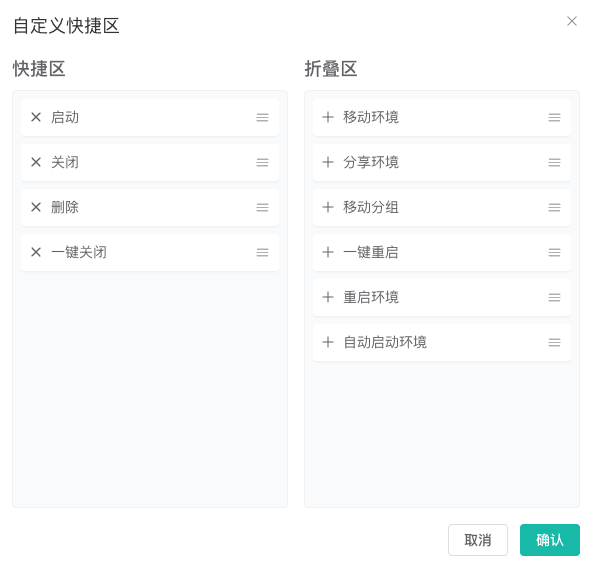
快捷区配置按当前用户保存在本地客户端。切换账号或使用其他电脑时,显示顺序可能不同。
设置自动启动环境
自动启动环境用于在中屹浏览器客户端启动时自动打开指定环境。
- 打开收纳区并点击
自动启动环境。 - 开启自启动开关。
- 按名称或备注搜索环境。
- 勾选需要自动启动的环境;选择支持跨分页保留。
- 点击
确定。
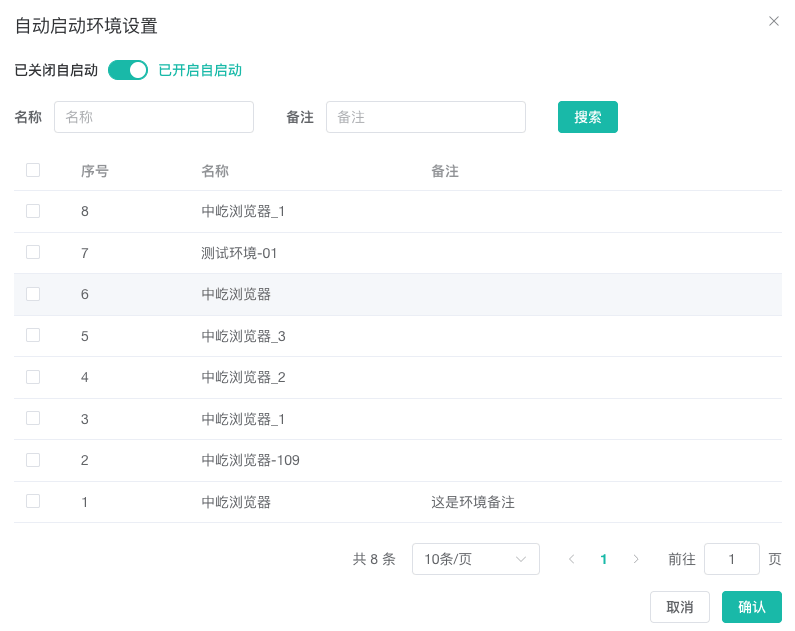
开启时至少选择一个环境。关闭开关并确认后,客户端会清除当前账号保存的自动启动环境列表;删除环境时,对应记录也会自动移除。
权限与安全
启动、编辑、移动、分享、分组和删除分别受团队权限控制。批量操作前应确认:
- 当前团队和目标团队正确。
- 所选环境数量与操作目的相符。
- 运行中的任务已经结束。
- 移动或分享不会扩大敏感数据的访问范围。
- 删除前已经保存网站中的未提交内容。