数据处理节点
数据处理节点把上游获取的原始内容转换为后续节点需要的格式。本页包含全部 5 个数据处理节点。
数据处理节点不会自动改变原变量。除变量管理外,处理结果需要保存到新的输出变量,再由下游节点使用。
变量管理
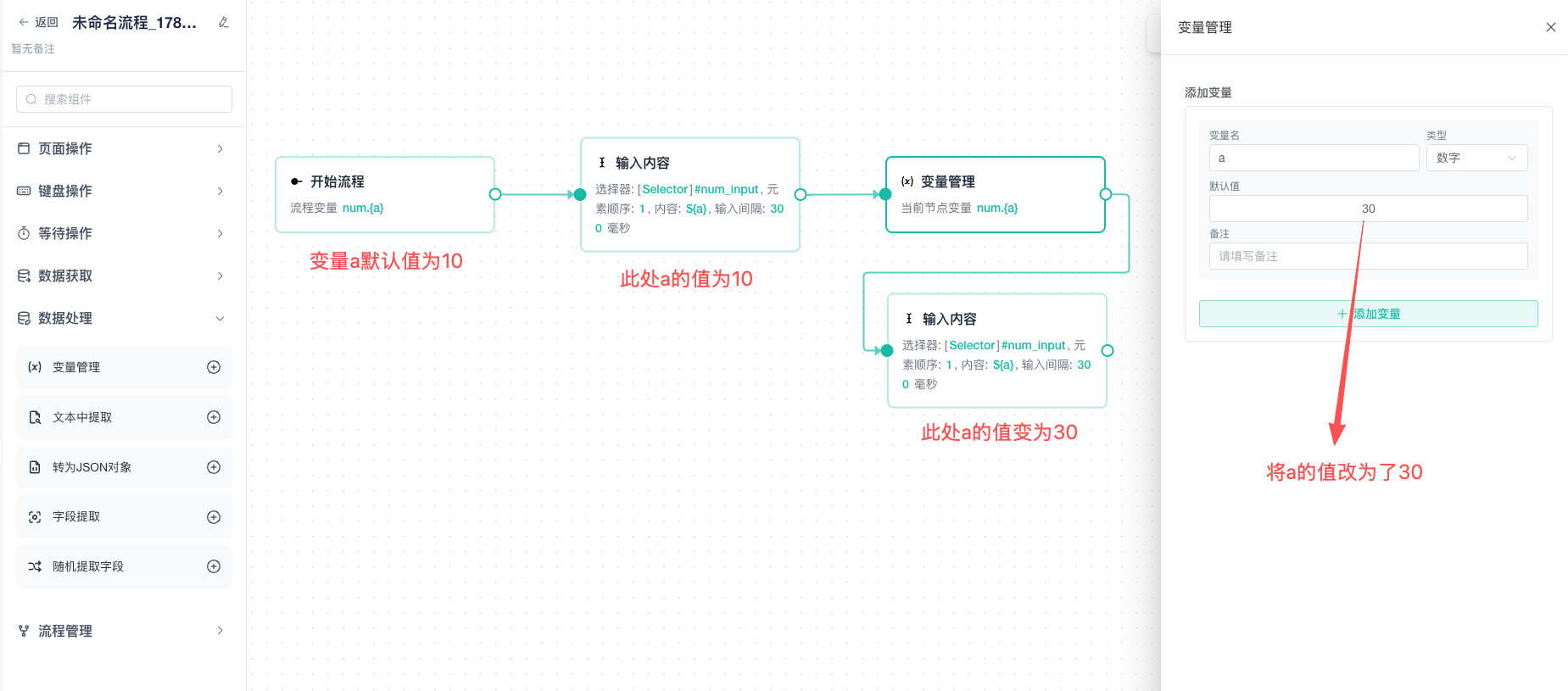
在流程中间创建或更新一个或多个变量,使用与开始流程节点相同的变量编辑方式。
适用场景:
- 在流程执行到某个阶段时准备新的默认值。
- 根据前面的执行结果更新同名变量。
- 为某一条下游路径集中定义多个配置值。
同名变量遵循后定义覆盖先定义。变量管理节点产生的值只对它的下游可达路径有效,不会提前出现在上游节点中。
变量名、数据类型和 JSON 格式详见变量与数据。
文本中提取
从选定变量中使用正则表达式提取内容,并把结果保存到输出变量。
可以配置:
- 输入变量。
- 正则表达式或常用规则快捷项。
- 是否忽略大小写。
- 是否只取第一个匹配项。
- 输出变量名。
例如,原始文本为:
订单号:ZY-20260724,状态:已完成可以使用正则表达式提取订单号:
ZY-\d+不确定正则是否会匹配目标内容时,先使用测试数据调试。只取第一个匹配项适合单值结果;需要全部匹配时,确认下游节点能够处理返回的数据结构。
转为 JSON 对象
把选定变量中的 JSON 文本解析为对象,并把结果保存到新变量。
输入内容必须是合法 JSON。例如:
{"name":"示例商品","price":99.9,"in_stock":true}常见组合:
监听请求结果 → 转为 JSON 对象 → 字段提取如果输入中包含接口前缀、额外日志文字或不完整 JSON,应先使用文本提取节点整理内容,再解析 JSON。
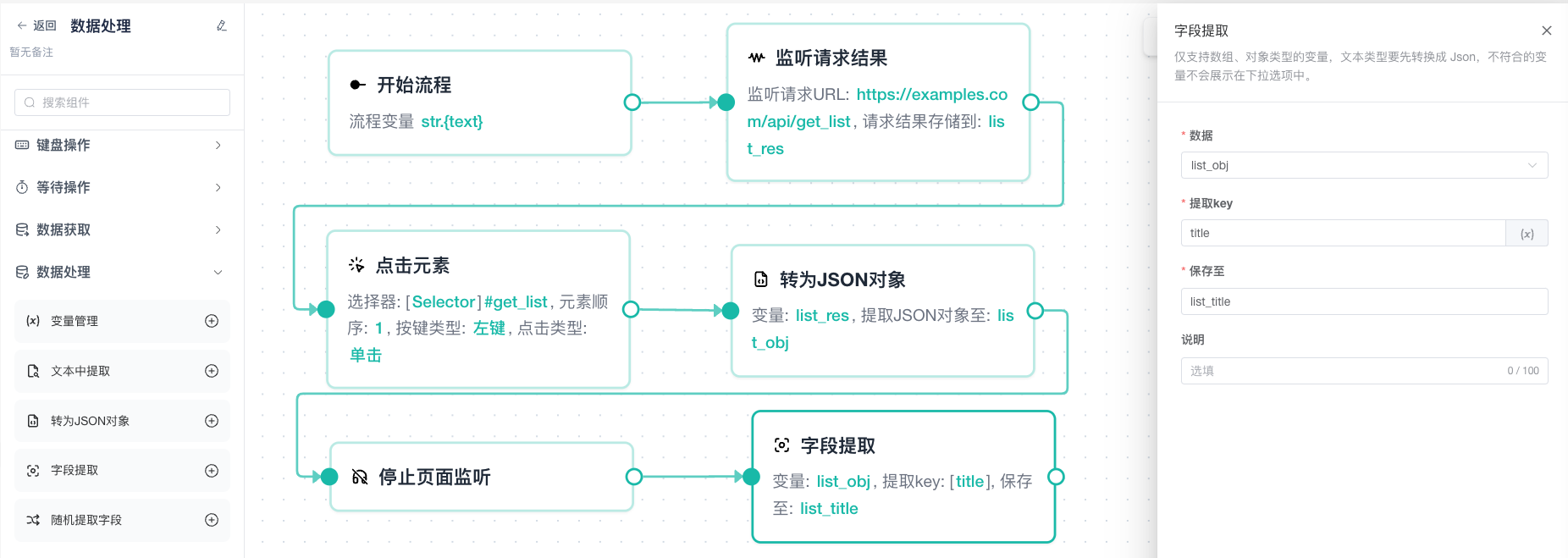
字段提取
从数组、对象或未知类型变量中读取指定字段,并保存到输出变量。
根据输入结构填写:
- 对象:填写对象键,例如
username。 - 数组:填写数组下标。
- 未知类型:根据运行时实际内容填写键或下标,并通过调试验证。
对象示例:
{"username":"demo@example.com","roles":["admin","editor"]}提取键填写 username,可以得到 demo@example.com。需要继续读取 roles 中的数据时,可以把第一次提取结果交给下一个字段提取节点。
数组下标从程序使用的下标规则读取,与元素选择器中面向用户的自然序号不是同一个概念。填写前以节点界面提示和测试数据为准。
随机提取字段
从数组、对象或未知类型变量中随机选择一个字段,并把结果保存到输出变量。
它适合从素材列表中随机选择关键词、消息模板或测试数据。输入为空时无法产生有效结果,因此可以先使用 IF 判断变量是否存在,或在上游保证数据不为空。
随机结果每次运行可能不同。对需要可重复验证或严格顺序的业务,应使用字段提取或 For 循环数据。
处理流程示例
解析接口响应
监听请求结果 → 转为 JSON 对象 → 字段提取 → 存到 Excel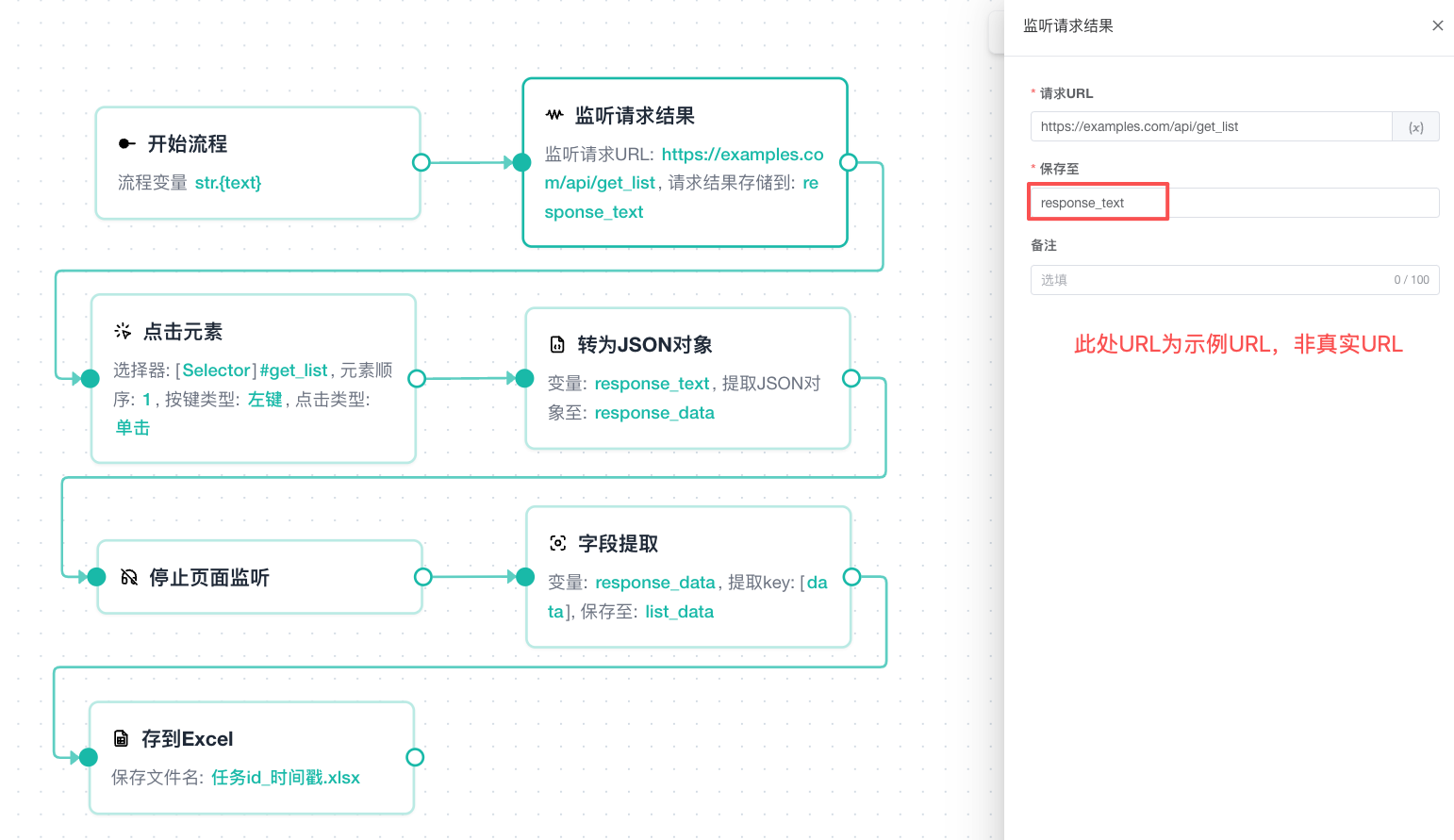
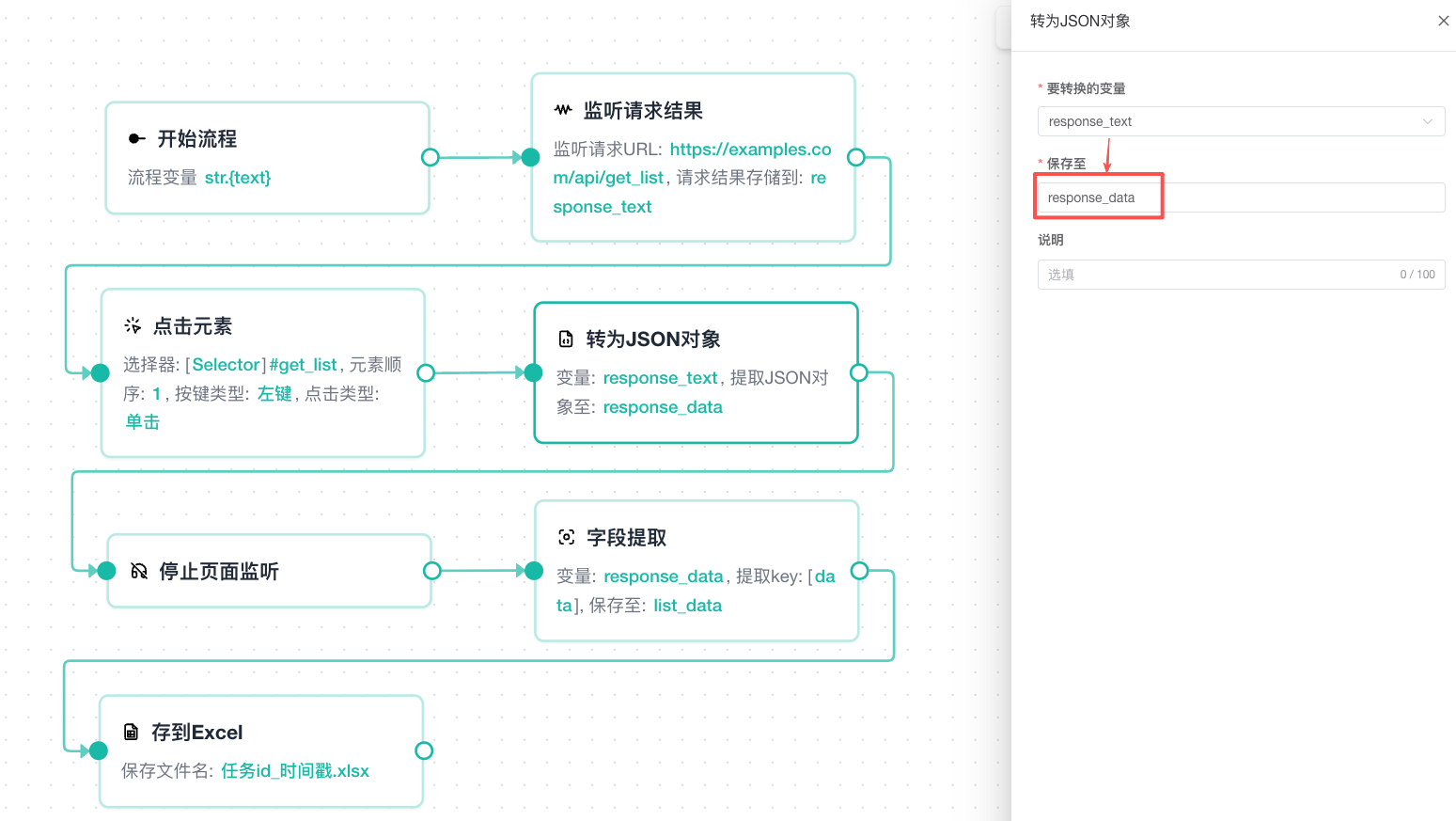
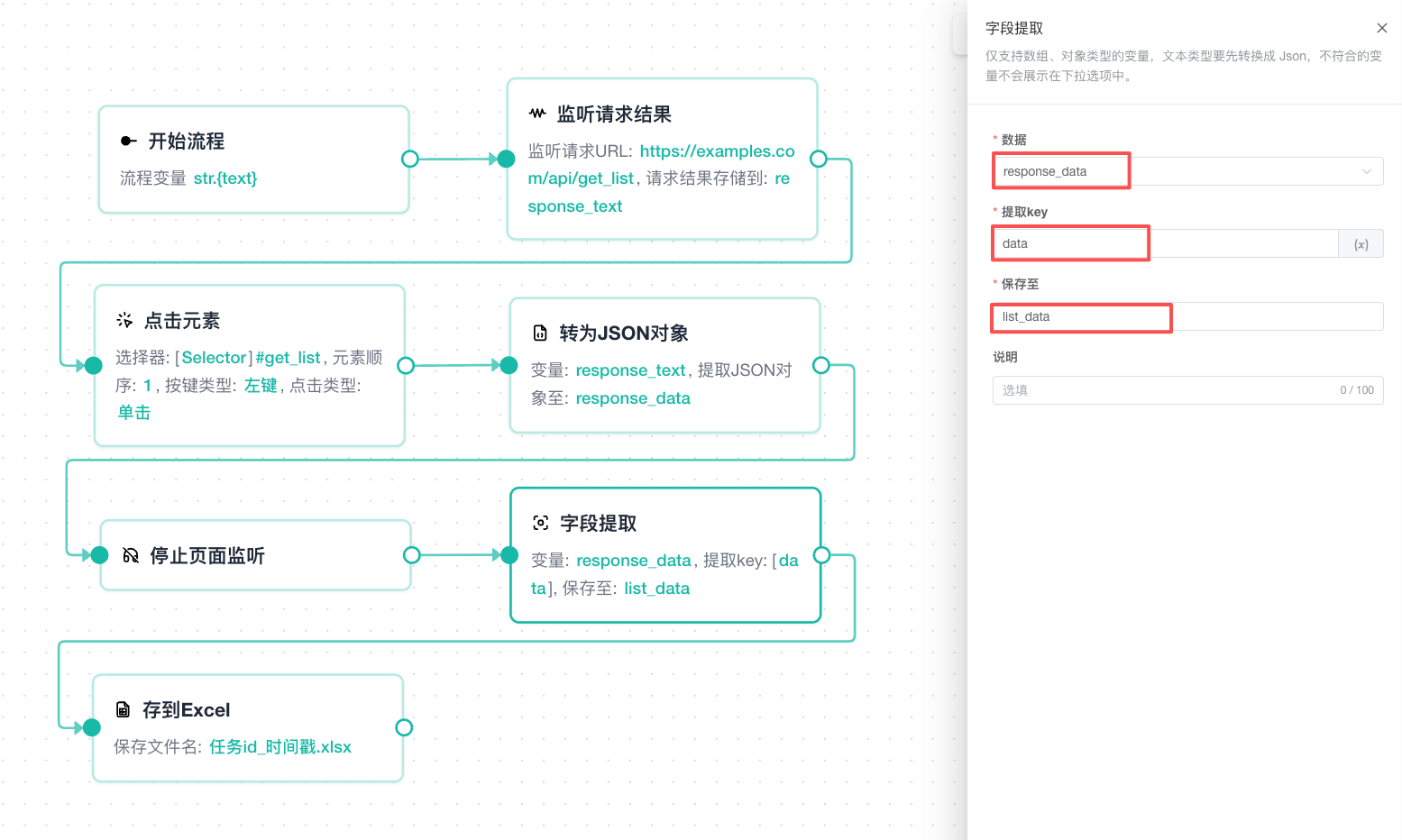
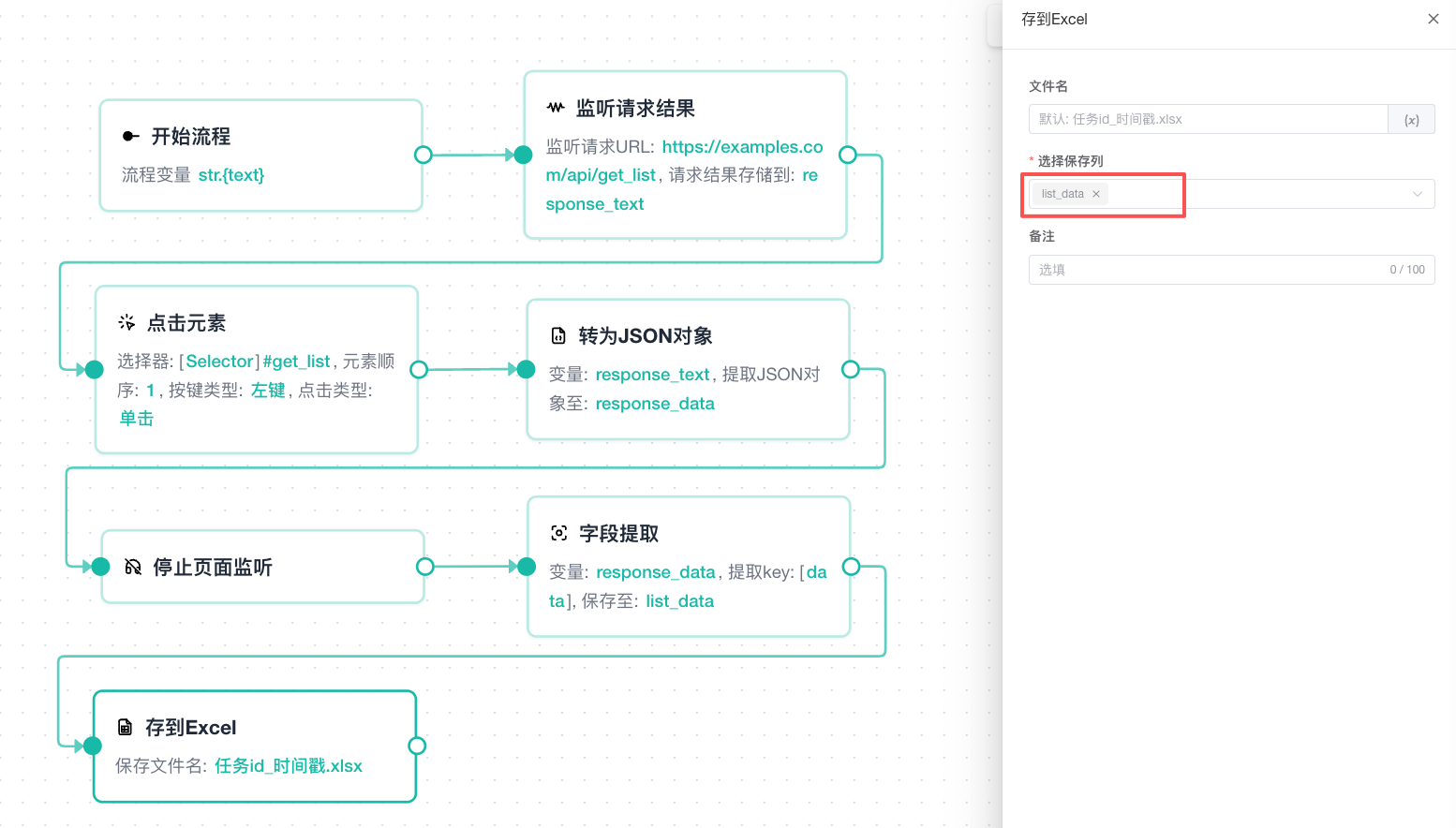
- 监听接口响应并保存为
response_text。 - 转为 JSON 对象,保存为
response_data。 - 从
response_data中提取目标字段。 - 把最终变量写入 Excel。
从文本中读取编号
获取剪贴板内容 → 文本中提取 → 输入内容- 读取剪贴板文本。
- 使用正则提取业务编号。
- 把输出变量输入页面表单。
随机选择一条素材
- 在开始节点创建数组变量
messages。 - 添加 随机提取字段,输入选择
messages。 - 结果保存为
current_message。 - 在输入内容节点中引用
${current_message}。
常见问题
JSON 解析失败
检查输入是否使用英文双引号、括号和逗号,并确认内容中没有 JSON 之外的前缀或后缀。接口响应为空或被截断时,也会导致解析失败。
字段提取结果为空
先查看上游变量的实际结构,核对对象键的大小写和数组下标。对象字段名称区分大小写。
更新变量后仍然读取旧值
确认使用变量的节点位于变量管理节点下游,并且没有另一条分支绕过更新节点。同名变量只有在实际执行到新定义后才会覆盖旧值。
随机提取结果不稳定
这是节点的预期行为。调试确定性流程时改用字段提取;需要遍历全部内容时改用 For 循环数据。